
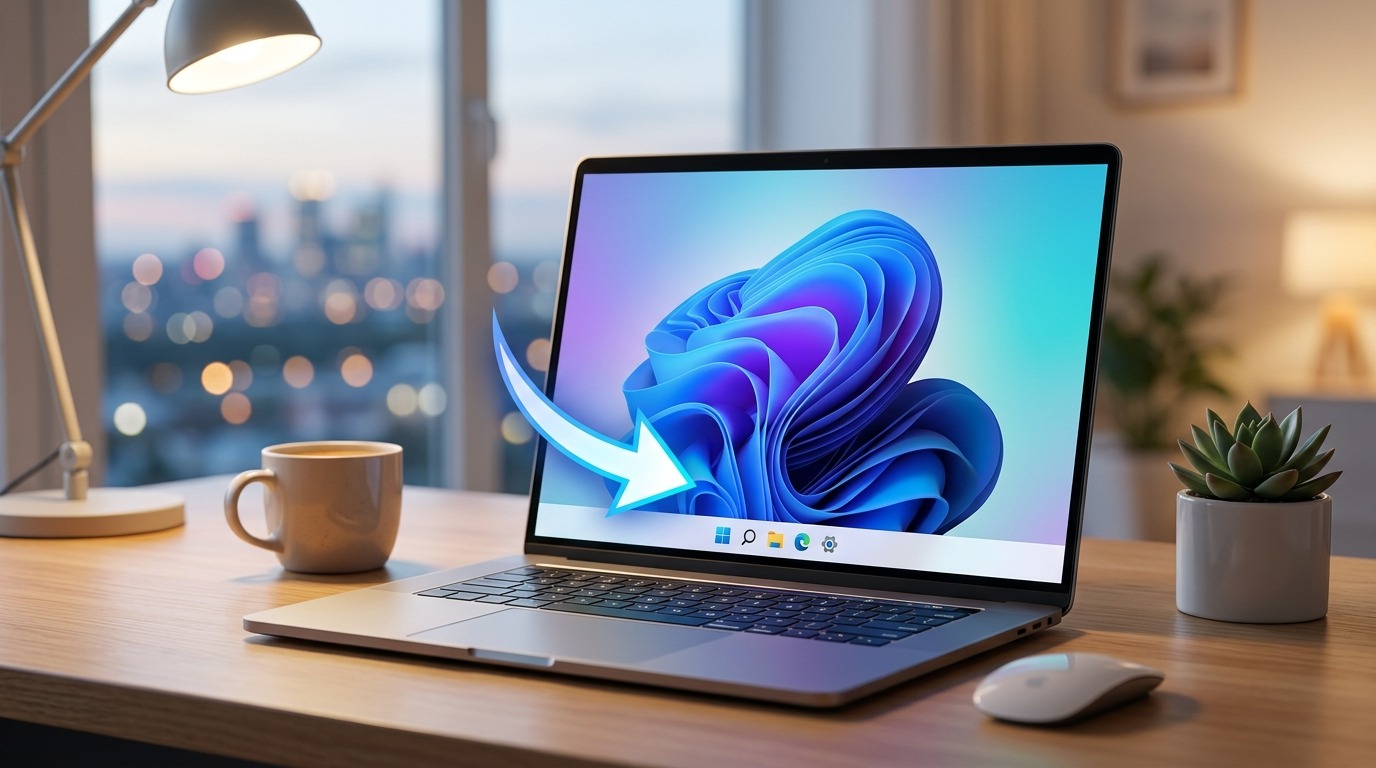
This Windows 11 26H2 Download explains the key choices, value factors, and practical details readers need before making a decision. Microsoft ha ufficialmente avviato il rilascio di Windows 11 26H2, l’ultima versione del suo sistema operativo. Questo aggiornamento, che introduce numerose novità e miglioramenti, sta gradualmente diventando disponibile per i PC compatibili in tutto il mondo. Se utilizzi già Windows 11, è probabile che tu possa scaricare e installare presto questa importante novità.
Ma cosa comporta questo aggiornamento per te? E quali sono le principali caratteristiche introdotte con Windows 11 26H2? In questo articolo, analizzeremo i dettagli del rollout, le sue funzionalità chiave e ti forniremo una guida su come verificare la compatibilità del tuo PC e procedere con l’aggiornamento. Ti spiegheremo anche come effettuare il Windows 11 26H2 download in modo sicuro.
Windows 11 26H2 Download: Il Rollout Graduale
For another helpful perspective, this Windows 11 26H2 Download highlights practical trade-offs for buyers. Microsoft adotta un approccio graduale per il rilascio dei suoi aggiornamenti principali, e Windows 11 26H2 segue questa strategia. Ciò significa che l’aggiornamento non verrà distribuito a tutti contemporaneamente. L’azienda inizia il deployment con gruppi selezionati di dispositivi, monitorando attentamente le prestazioni e la stabilità. Pertanto, il processo di download potrebbe richiedere un po’ di tempo a seconda della tua specifica configurazione hardware e software.
Perché questo approccio graduale?
- Stabilità: Permette di testare l’aggiornamento su un numero sempre maggiore di configurazioni, identificando e risolvendo potenziali problemi.
- Risoluzione Problemi: Consente di individuare e correggere bug in modo proattivo prima che interessino un’ampia base di utenti.
- Ottimizzazione: Assicura che le prestazioni del sistema rimangano ottimali su una vasta gamma di dispositivi.
Come riceverai l’aggiornamento?
Nella maggior parte dei casi, Windows 11 26H2 verrà proposto tramite Windows Update. Riceverai una notifica che ti informerà sulla disponibilità dell’aggiornamento, solitamente nella sezione “Aggiornamenti opzionali” o direttamente nella lista degli aggiornamenti importanti. Se il tuo PC è considerato “compatibile” da Microsoft e l’aggiornamento è stato rilasciato per la tua configurazione, vedrai l’opzione per scaricarlo e installarlo. Il processo è generalmente semplice: basta cliccare su “Scarica e installa” e seguire le istruzioni a schermo.
Windows 11 26H2 Download: Caratteristiche Principali
Ogni nuova versione di Windows porta con sé novità pensate per migliorare l’esperienza utente, aumentare la produttività e rafforzare la sicurezza. Windows 11 26H2 non fa eccezione, introducendo miglioramenti all’interfaccia, nuove funzionalità e perfezionamenti interni. Scopriamo insieme le principali novità.
Windows 11 26H2 Download: 1. Miglioramenti all'Esperienza Utente e all'Interfaccia
Microsoft continua a raffinare l’estetica e l’usabilità di Windows 11. Con Windows 11 26H2, ci si possono aspettare aggiornamenti visivi che rendono il sistema operativo ancora più moderno, miglioramenti al Menu Start e alla Barra delle Applicazioni con nuove opzioni di personalizzazione, e widget potenziati per offrire informazioni più pertinenti.
2. Integrazione dell’Intelligenza Artificiale (AI)
L’intelligenza artificiale è sempre più centrale nelle strategie di Microsoft. Con Windows 11 26H2, potremmo vedere funzionalità AI potenziate in Microsoft Copilot, miglioramenti alla ricerca per renderla più rapida e accurata, e nuovi strumenti di produttività AI che automatizzano compiti ripetitivi.
3. Maggiore Controllo sulla Privacy e Sicurezza
La sicurezza e la privacy rimangono priorità assolute. Windows 11 26H2 introduce nuove funzionalità e miglioramenti per proteggere i tuoi dati, come un controllo più granulare sulle autorizzazioni delle app, aggiornamenti alle funzionalità di sicurezza integrate come Windows Defender, e opzioni più chiare per gestire le impostazioni di privacy.
4. Strumenti per la Produttività e il Lavoro
Per chi utilizza Windows per lavoro o studio, Windows 11 26H2 promette miglioramenti significativi, inclusi focus sessions potenziati per migliorare la concentrazione e miglioramenti nell’integrazione nativa di Microsoft Teams. A tal proposito, potresti trovare interessante consultare le ultime build preview per gli Insider.
5. Aggiornamenti per l’Accessibilità
Microsoft si impegna a rendere Windows accessibile a tutti. Windows 11 26H2 include probabilmente miglioramenti per lettori di schermo e maggiori opzioni per personalizzare l’interfaccia utente, adattandola alle esigenze visive o cognitive degli utenti.
Come Verificare la Compatibilità e Scaricare Windows 11 26H2
La prima domanda che ogni utente si pone è: “Il mio PC è compatibile con Windows 11 26H2 e posso scaricarlo?”. Microsoft ha definito requisiti hardware specifici per Windows 11. Se il tuo PC è già in esecuzione con Windows 11, è molto probabile che soddisfi questi requisiti. Per verificare la disponibilità dell’aggiornamento, puoi consultare le novità di Windows 11 26H2.
Passaggi per Verificare e Aggiornare:
- Apri le Impostazioni di Windows: Premi
Tasto Windows + Io clicca sul menu Start e seleziona l’icona a forma di ingranaggio. - Vai su “Windows Update”: Nel menu delle Impostazioni, seleziona “Windows Update” dalla barra laterale sinistra.
- Controlla gli Aggiornamenti: Clicca sul pulsante “Verifica disponibilità aggiornamenti”.
- Individua Windows 11 26H2: Se l’aggiornamento è disponibile per il tuo dispositivo, lo vedrai elencato. Potrebbe apparire come “Aggiornamento delle funzionalità a Windows 11, versione 26H2”.
- Scarica e Installa: Clicca su “Scarica e installa”. Il sistema scaricherà i file necessari e ti guiderà attraverso il processo di installazione, che potrebbe richiedere uno o più riavvii del computer.
Cosa fare se l’aggiornamento non è ancora disponibile:
Non preoccuparti se non vedi subito l’aggiornamento. Come accennato, il rollout è graduale. Puoi controllare regolarmente Windows Update oppure utilizzare lo strumento Assistente per l’aggiornamento a Windows 11 disponibile sul sito ufficiale di Microsoft. Tuttavia, è generalmente consigliabile attendere che l’aggiornamento venga proposto direttamente da Windows Update per garantire la massima compatibilità. In alternativa, potresti voler approfondire come il Point-in-time Restore sia abilitato di default.
Prepararsi all’Aggiornamento: Consigli Utili
Prima di procedere con l’installazione di qualsiasi aggiornamento importante, è sempre una buona pratica prendere alcune precauzioni per garantire che tutto vada per il meglio. Ad esempio, assicurati di avere un backup aggiornato dei tuoi file importanti su un disco esterno o un servizio cloud. Inoltre, verifica di avere spazio libero sufficiente sul disco rigido e una connessione internet stabile.
1. Backup dei Dati Importanti
Anche se gli aggiornamenti di Windows sono generalmente sicuri, esiste sempre una piccola possibilità di imprevisti. Assicurati di avere un backup aggiornato dei tuoi file importanti su un disco esterno, un servizio cloud (come OneDrive, Google Drive o Dropbox) o entrambi. Questo ti darà la tranquillità di poter recuperare i tuoi dati in caso di problemi durante l’aggiornamento.
2. Spazio di Archiviazione Sufficiente
Gli aggiornamenti delle funzionalità richiedono spazio libero sul disco rigido per scaricare e installare i file necessari. Prima di iniziare, verifica di avere almeno 20-30 GB di spazio libero sulla partizione del sistema operativo (solitamente l’unità C:). Puoi liberare spazio eliminando file temporanei, disinstallando programmi non utilizzati o spostando file su altri dischi.
3. Connessione Internet Stabile
L’aggiornamento scaricherà diversi gigabyte di dati. Pertanto, assicurati di avere una connessione internet stabile e veloce. Se utilizzi una connessione Wi-Fi, cerca di essere il più vicino possibile al router per evitare interruzioni durante il download.
4. Scollega Dispositivi USB Non Essenziali
A volte, dispositivi USB esterni non essenziali (come stampanti, webcam, dischi rigidi esterni aggiuntivi) possono interferire con il processo di aggiornamento. Durante l’installazione, è consigliabile scollegare tutto ciò che non è strettamente necessario per evitare conflitti.
5. Ricarica il Laptop o Collega l’Alimentazione
Se stai utilizzando un laptop, assicurati che sia completamente carico o collegato all’alimentatore di corrente durante l’intero processo di aggiornamento. Un’interruzione di corrente a metà installazione potrebbe causare seri problemi al sistema operativo, rendendo necessario un ripristino.
Risoluzione dei Problemi Comuni
Nonostante i miglioramenti, potrebbero sorgere occasionalmente dei problemi durante l’installazione di Windows 11 26H2. Ecco alcuni passaggi che puoi seguire se incontri difficoltà. Ad esempio, se riscontri un errore di download, prova a riavviare il PC e riprova a controllare Windows Update. Se l’installazione si blocca o restituisce un errore, prova a riavviare il PC e lascia che Windows tenti di ripristinare la versione precedente.
- Errore di Download: Se il download si interrompe o fallisce, prova a riavviare il PC e riprova a controllare Windows Update. Potrebbe essere utile anche consultare gli aggiornamenti più recenti come KB5121003 e KB5120240 per eventuali problemi noti.
- Problemi di Installazione: Se l’installazione si blocca o restituisce un errore, prova a riavviare il PC e lascia che Windows tenti di ripristinare la versione precedente. Successivamente, potresti provare a utilizzare lo strumento di risoluzione dei problemi di Windows Update disponibile nelle Impostazioni.
- Driver Non Compatibili: Dopo l’aggiornamento, alcuni driver hardware potrebbero non funzionare correttamente. Visita il sito web del produttore del tuo PC o dei singoli componenti hardware per scaricare i driver più recenti per Windows 11.
- Applicazioni Non Funzionanti: Se alcune delle tue applicazioni non si avviano o non funzionano come dovrebbero, prova a reinstallarle. In alcuni casi, potrebbe essere necessario attendere un aggiornamento da parte dello sviluppatore dell’applicazione per garantire la piena compatibilità.
Conclusione: Il Futuro di Windows è Qui
Windows 11 26H2 rappresenta un’evoluzione significativa per il sistema operativo di Microsoft, portando con sé un mix di innovazioni, miglioramenti delle prestazioni e un’attenzione crescente all’intelligenza artificiale e alla privacy. Il rollout è ufficialmente iniziato, e se il tuo PC è compatibile, presto avrai la possibilità di sperimentare queste novità. Per assicurarti di ottenere l’ultima versione, cerca il Windows 11 26H2 download tramite Windows Update.
Ricorda di seguire i passaggi consigliati per verificare la disponibilità dell’aggiornamento e preparare il tuo sistema. Con un po’ di preparazione, l’installazione di Windows 11 26H2 dovrebbe essere un processo fluido che ti permetterà di godere di un’esperienza Windows ancora più moderna, efficiente e sicura. Continua a monitorare Windows Update e preparati ad abbracciare la prossima generazione di Windows sul tuo PC! Potrebbe essere utile anche sapere che Windows 11 26H2 potrebbe essere l’aggiornamento autunnale.
Per un’ulteriore prospettiva, potresti voler esplorare come Windows 11 26H2 potrebbe influenzare le CPU AMD Zen 6.