
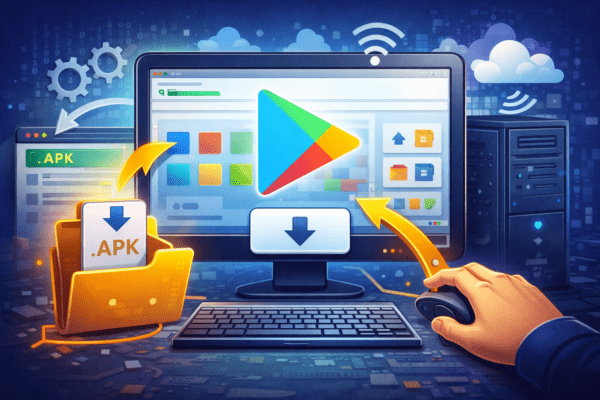
Play Store su PC: guida completa per installarlo e usarlo davvero
Molti utenti cercano un modo diretto per “scaricare il Play Store su PC”, come se fosse un normale programma Windows. In realtà le cose funzionano in modo leggermente diverso. Il Google Play Store nasce per dispositivi Android e non esiste una versione ufficiale installabile direttamente su Windows o macOS come applicazione autonoma.
Questo però non significa che sia impossibile usarlo su computer. Esistono diverse soluzioni, alcune ufficiali, altre basate su virtualizzazione o emulatori, che permettono di accedere alle app Android anche da PC.
Vediamo quindi cosa significa davvero usare il Play Store su computer e quali sono le opzioni concrete.
💻 Usare il Play Store su PC Windows (metodo ufficiale)
Se utilizzi Windows 11, la situazione è cambiata rispetto al passato. Microsoft ha introdotto il sottosistema Windows per Android, che permette di eseguire applicazioni Android in modo nativo sul sistema operativo.
Tuttavia, ufficialmente Windows integra l’Amazon Appstore e non direttamente il Play Store. Per avere il Play Store è necessario ricorrere a procedure non ufficiali che prevedono l’installazione manuale dei servizi Google all’interno del sottosistema Android.
Si tratta di un processo più tecnico, che richiede configurazioni avanzate e non è sempre stabile. È una soluzione adatta a utenti esperti che vogliono un’integrazione quasi nativa tra app Android e Windows.
🤖 Installare un emulatore Android su PC
Il metodo più semplice e diffuso per usare il Play Store su PC è installare un emulatore Android. Un emulatore crea un ambiente virtuale che simula uno smartphone Android all’interno del computer.
Tra i più noti troviamo:
- BlueStacks
- LDPlayer
- NoxPlayer
Una volta installato uno di questi programmi, il Play Store è già integrato o può essere configurato facilmente tramite accesso con account Google.
Dopo aver effettuato il login, potrai scaricare applicazioni, giochi e strumenti proprio come faresti su uno smartphone. Questa soluzione è particolarmente usata per giochi Android su PC, ma funziona anche per app social, utility e strumenti di produttività.
🌐 Accedere al Play Store dal browser
Un’altra opzione, spesso sottovalutata, è utilizzare il Play Store direttamente dal browser. Basta collegarsi al sito ufficiale del Google Play Store e accedere con il proprio account Google.
In questo modo puoi:
- Sfogliare app e giochi
- Acquistare contenuti
- Installare app da remoto su dispositivi Android collegati al tuo account
Attenzione però: non potrai eseguire le app direttamente sul PC tramite browser. Potrai solo gestirle e inviarle a uno smartphone o tablet Android già registrato.
🧠 Quale soluzione scegliere?
La scelta dipende dall’obiettivo.
Se vuoi semplicemente installare giochi Android sul PC, un emulatore è la soluzione più immediata. Se invece ti interessa un’integrazione più profonda con Windows 11, il sottosistema Android può essere una strada, ma richiede competenze tecniche maggiori.
Se il tuo scopo è solo scaricare o gestire app dal tuo account Google, il browser è più che sufficiente.
⚠️ Attenzione ai download non ufficiali
Online si trovano molti siti che promettono un file “Play Store per PC” in formato .exe. È importante sapere che non esiste un installer ufficiale standalone del Play Store per Windows. Scaricare file da fonti non verificate può esporre a malware o software indesiderato.
Meglio affidarsi sempre a emulatori riconosciuti o a soluzioni ufficiali.
🚀 In conclusione
Il Play Store non può essere installato direttamente su PC come un normale programma Windows, ma esistono metodi sicuri ed efficaci per utilizzarlo.
Che tu voglia giocare, testare app Android o semplicemente esplorare il catalogo Google, la soluzione giusta dipende dalle tue esigenze. Con l’emulazione o con Windows 11 puoi portare l’esperienza Android anche sul desktop, senza particolari complicazioni.