
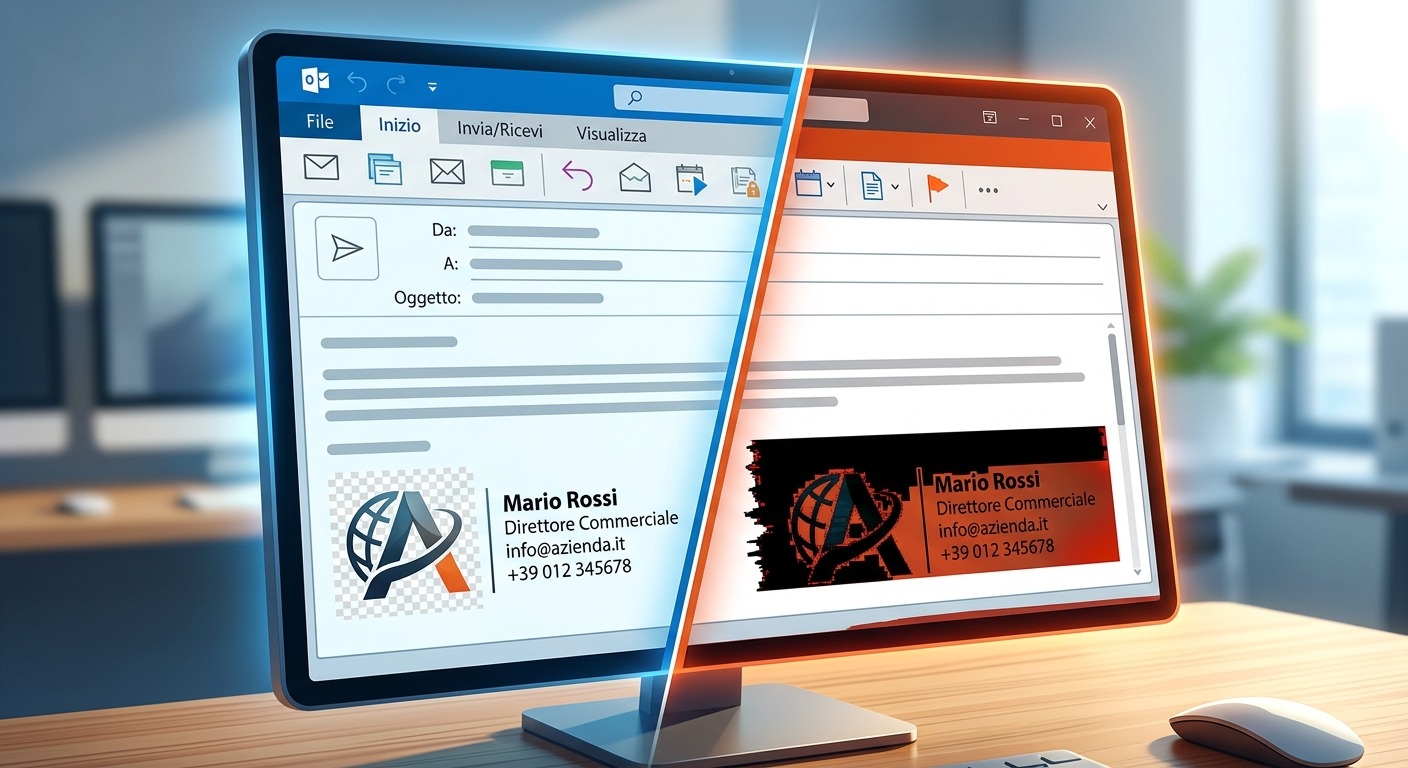
Le firme di Outlook sono uno strumento essenziale per la comunicazione professionale, non solo fornendo informazioni di contatto immediate ma contribuendo anche a costruire l’identità del brand. Tuttavia, negli ultimi tempi, molti utenti hanno riscontrato un problema particolarmente frustrante: la sostituzione inaspettata delle immagini nelle firme di Outlook con un’icona generica di immagine rotta o, peggio ancora, con l’icona di un file PNG trasparente. Questo inconveniente, sebbene possa sembrare minore, può avere un impatto significativo sull’immagine aziendale e sulla chiarezza delle comunicazioni.
Le segnalazioni sono emerse con insistenza, puntando il dito verso una specifica versione di Outlook: la build 20228.20190 di Outlook 2607. Analizzando i dettagli tecnici, in particolare le intestazioni MIME dei messaggi di posta elettronica interessati, è emerso un quadro interessante che suggerisce un problema di natura “lato client”. La buona notizia è che un rollback a una versione precedente ha dimostrato di risolvere efficacemente il problema, confermando che la causa risiede proprio in quella specifica build.
Outlook Firme Immagini: Il Fenomeno: Immagini che Svaniscono nelle Firme di Outlook
Il problema si manifesta in modo alquanto bizzarro. Invece di visualizzare correttamente l’immagine inserita nella firma (che sia un logo aziendale, una foto profilo o un altro elemento grafico), gli utenti vedono un’icona standard che indica un’immagine mancante o corrotta. In alcuni casi, il comportamento osservato è la sostituzione dell’immagine originale con un placeholder che rappresenta un file PNG trasparente. Questo può accadere sia quando si inviano nuovi messaggi, sia quando si risponde o si inoltra una conversazione esistente.
Le implicazioni di questo malfunzionamento sono molteplici:
- Danno all’immagine aziendale: Un logo mancante o distorto nelle email può trasmettere un’impressione di negligenza o mancanza di professionalità.
- Perdita di informazioni: Elementi visivi importanti nelle firme, come icone di social media o banner promozionali, potrebbero non essere più visibili.
- Confusione per il destinatario: L’icona generica di immagine può indurre i destinatari a pensare che ci siano problemi con la loro connessione o con il loro client di posta, quando invece il problema è generato dall’invio.
- Frustrazione dell’utente: Il tempo impiegato per configurare correttamente le firme viene vanificato da un bug software.
Molti utenti, nel tentativo di risolvere il problema, hanno provato a ricreare le firme da capo, a cambiare il formato delle immagini, a verificare le impostazioni di Outlook, ma con scarsi risultati. La costanza delle segnalazioni legate a una specifica versione di Outlook ha indirizzato la ricerca verso un bug introdotto proprio in quella build.
Outlook Firme Immagini: L’Indagine Tecnica: Analisi MIME e Indizi Lato Client
Per comprendere a fondo la natura del problema, è stato necessario esaminare i dati grezzi dei messaggi di posta elettronica inviati da Outlook. L’analisi delle intestazioni MIME (Multipurpose Internet Mail Extensions) è uno strumento potente per diagnosticare problemi relativi alla formattazione e all’invio di email. Le intestazioni MIME contengono informazioni cruciali su come il contenuto di un messaggio è stato codificato e trasmesso.
Nel caso specifico, l’analisi MIME ha rivelato delle discrepanze nel modo in cui Outlook 2607 build 20228.20190 gestiva le immagini nelle firme di Outlook. Sembrava che, durante il processo di codifica o di invio, l’applicazione non riuscisse a incorporare correttamente il riferimento o i dati dell’immagine, portando i client di posta dei destinatari a interpretare erroneamente il contenuto.
Le intestazioni MIME tipicamente specificano il tipo di contenuto (ad esempio, image/png, image/jpeg), la codifica (come base64) e le relazioni tra le diverse parti del messaggio. Un’elaborazione errata di questi parametri da parte di Outlook 2607 build 20228.20190 poteva portare a:
- Riferimenti errati all’immagine: Il client di posta del destinatario non riusciva a trovare o a collegare l’immagine al suo posto designato nella firma.
- Codifica non corretta: I dati dell’immagine, sebbene presenti, potevano essere codificati in un formato che il client di posta del destinatario non riusciva a decodificare correttamente, specialmente quando si trattava di immagini con trasparenza (come i PNG).
- Gestione inadeguata dei contenuti trasparenti: Alcuni formati, specialmente quelli che supportano la trasparenza, potrebbero richiedere una gestione più attenta durante l’incorporamento nei messaggi email. La build 20228.20190 sembrava avere difficoltà in questo specifico aspetto.
L’indicazione “lato client” è emersa perché il problema non sembrava essere legato ai server di posta elettronica o ai protocolli di trasmissione standard. Le email venivano inviate correttamente da Outlook, ma la loro interpretazione da parte dei client di posta dei destinatari era compromessa a causa di come Outlook aveva preparato il pacchetto di dati dell’email. In altre parole, il difetto era nel “come” Outlook 2607 build 20228.20190 costruiva il messaggio, non nel “se” lo inviava.
Perché i PNG Trasparenti?
La menzione specifica dei PNG trasparenti nella segnalazione non è casuale. I file PNG (Portable Network Graphics) sono un formato di immagine raster ampiamente utilizzato che supporta la trasparenza. Questa funzionalità è spesso sfruttata nei loghi aziendali per permettere che l’immagine si integri meglio con lo sfondo del documento o dell’email.
Quando un’immagine con un canale alpha (per la trasparenza) viene elaborata in modo errato, possono verificarsi vari problemi:
- Visualizzazione di un bordo nero o bianco: Invece della trasparenza, il software potrebbe visualizzare uno sfondo opaco attorno all’immagine.
- Sostituzione con un placeholder: Come osservato, il client di posta potrebbe non riuscire a interpretare l’immagine e mostrare un’icona generica.
- Corruzione dell’immagine: In casi più rari, l’immagine potrebbe apparire distorta o con colori errati.
È probabile che la build 20228.20190 di Outlook 2607 avesse un bug specifico nel suo motore di rendering o di gestione delle immagini incorporate, che si manifestava in modo più evidente con le immagini PNG trasparenti a causa della complessità aggiuntiva del canale alpha.
La Soluzione Efficace: Il Rollback
Di fronte a un problema che affliggeva così tanti utenti e che non sembrava risolvibile con le normali procedure di risoluzione dei problemi, la soluzione più pratica ed efficace è emersa essere il rollback a una versione precedente e stabile di Outlook. Questo processo, sebbene possa sembrare complesso, è fondamentale per ripristinare la funzionalità.
Il rollback, nel contesto del software, significa disinstallare la versione problematica e reinstallare una versione precedente che si sa funzionare correttamente. Nel caso di Office e Outlook, Microsoft fornisce a volte strumenti o procedure per effettuare questa operazione, specialmente quando vengono rilasciate aggiornamenti che introducono bug significativi. Per maggiori dettagli sulla gestione delle firme, consulta la nostra guida sulla gestione firme Outlook.
Perché il rollback ha funzionato? Semplicemente perché la versione precedente di Outlook, quella precedente alla build 20228.20190, non conteneva il bug che impediva la corretta gestione delle immagini nelle firme. Di conseguenza, tornando a quella versione, gli utenti hanno potuto ripristinare la funzionalità completa delle loro firme email.
Passaggi generali per un potenziale rollback (da verificare con le guide ufficiali Microsoft per la versione specifica di Office):
- Identificare la versione funzionante: Se possibile, ricordare o verificare quale versione di Office/Outlook funzionava correttamente prima dell’aggiornamento.
- Disinstallare la versione attuale: Rimuovere completamente la versione di Office/Outlook che presenta il problema.
- Scaricare una versione precedente: Accedere agli account Microsoft o ai portali aziendali per scaricare un file di installazione per una versione precedente (ad esempio, utilizzando lo strumento Office Deployment Tool o accedendo alla cronologia degli aggiornamenti).
- Installare la versione precedente: Eseguire l’installazione della versione scaricata.
- Disabilitare gli aggiornamenti automatici (temporaneamente): Per evitare che Outlook si aggiorni automaticamente alla versione problematica, potrebbe essere necessario disabilitare temporaneamente gli aggiornamenti automatici per Office. Questo è un passaggio cruciale da non dimenticare.
- Configurare nuovamente le firme: Una volta ripristinata la versione funzionante, riconfigurare le firme email, assicurandosi che le immagini vengano inserite correttamente.
È importante sottolineare che il rollback è spesso una soluzione temporanea. L’obiettivo finale dovrebbe essere quello di poter utilizzare le versioni più recenti del software, una volta che i bug sono stati corretti da Microsoft. Le aziende e gli utenti individuali dovrebbero monitorare gli aggiornamenti futuri per poter eventualmente tornare alla versione più recente. Per approfondire le problematiche legate a versioni specifiche di Outlook, potresti trovare utile sapere cosa succede quando Outlook Lite smetterà di funzionare.
Conclusioni e Prospettive Future
Il problema delle immagini nelle firme di Outlook, legato specificamente alla build 20228.20190 di Outlook 2607, è un esempio lampante di come anche i dettagli apparentemente minori possano causare disagi significativi. L’analisi MIME ha fornito una chiara indicazione di un difetto di elaborazione lato client, e la sua risoluzione tramite rollback ha confermato l’origine del problema all’interno di quella specifica versione del software.
Questo episodio sottolinea l’importanza di:
- Monitorare gli aggiornamenti software: Essere consapevoli dei rilasci di nuove versioni e dei relativi changelog.
- Testare gli aggiornamenti: Soprattutto in ambienti aziendali, è buona norma testare gli aggiornamenti su un numero limitato di macchine prima di distribuirli a tutta l’organizzazione.
- Segnalare bug: Utilizzare i canali ufficiali per segnalare problemi riscontrati, in modo che gli sviluppatori possano intervenire.
- Avere un piano di rollback: Sapere come ripristinare una versione precedente in caso di problemi gravi con un aggiornamento.
Microsoft è generalmente reattiva nel correggere bug critici, e si presume che le versioni successive di Outlook abbiano risolto questo specifico problema. Tuttavia, per chi si è trovato bloccato con questa versione, la soluzione del rollback è stata una salvezza, ripristinando la professionalità e la funzionalità delle comunicazioni via email. L’esperienza insegna l’importanza di una gestione attenta degli aggiornamenti software e la validità di soluzioni pratiche come il rollback quando necessario. Per una visione più ampia sulla sicurezza e le innovazioni Microsoft, considera anche gli aggiornamenti su Microsoft MAI-Cyber-1-Flash e Project Perception.