
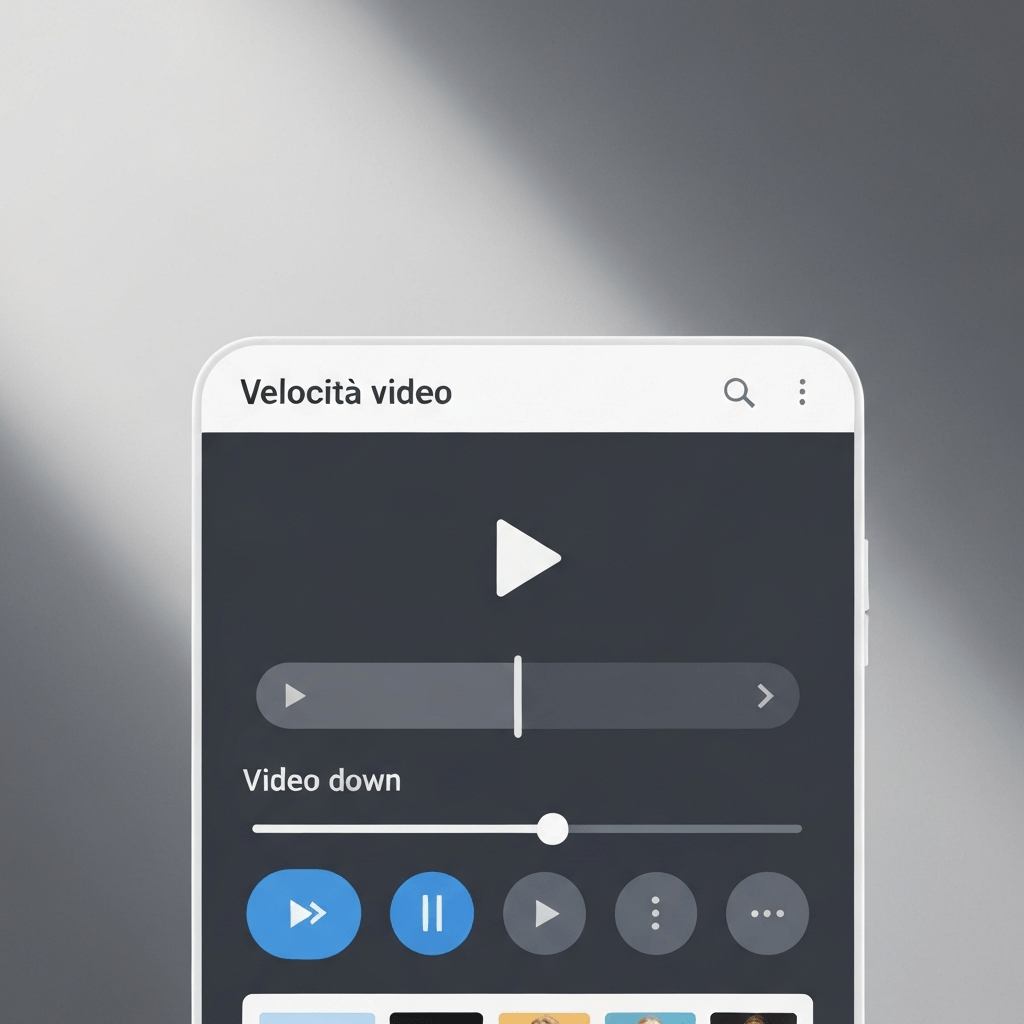
Rallentare o Accelerare un Video: Ora è Facile con Google Foto
Ti è mai capitato di guardare un video che hai registrato e pensare: “Vorrei che questo momento durasse un po’ di più” o al contrario, “Questa parte è un po’ troppo lenta, potrei velocizzarla”? Per anni, questa è stata una funzionalità desiderata da molti utenti di smartphone, che spesso dovevano ricorrere ad app di editing video esterne per apportare modifiche anche basilari alla velocità di riproduzione dei propri filmati. La buona notizia è che Google ha ascoltato le richieste degli utenti e ha introdotto una funzione attesissima direttamente nell’app Google Foto: la possibilità di rallentare o accelerare i video con pochi semplici tocchi.
Questa novità democratizza l’editing video, rendendolo accessibile a chiunque possieda uno smartphone con Google Foto installato. Non è più necessario essere esperti di software di montaggio o scaricare applicazioni aggiuntive che potrebbero occupare spazio prezioso sul dispositivo. Che tu voglia creare un effetto cinematografico enfatizzando un attimo di suspense, velocizzare una sequenza noiosa per rendere la visione più dinamica, o semplicemente correggere un ritmo che non ti soddisfa, ora puoi farlo direttamente dalla tua galleria.
In questo articolo, esploreremo come sfruttare al meglio questa nuova funzionalità, i suoi vantaggi e alcuni suggerimenti creativi per utilizzarla. Preparati a dare nuova vita ai tuoi ricordi video!
Perché Modificare la Velocità di un Video?
Prima di addentrarci nella meccanica di come fare, è utile capire i motivi per cui qualcuno potrebbe voler modificare la velocità di un video. Le ragioni sono molteplici e spesso legate all’intento narrativo o espressivo che si vuole dare al filmato.
Migliorare la Narrazione e l’Impatto Emotivo
- Creare Suspense o Drammaticità: Rallentare un momento chiave, come una reazione facciale, un’azione sportiva o un dettaglio visivo, può aumentare l’intensità emotiva e catturare l’attenzione dello spettatore in modo più profondo. Pensa a un rallentatore in un film d’azione o in un momento sportivo decisivo.
- Enfatizzare un Dettaglio: Alcuni dettagli sono così fugaci che è difficile coglierli con la velocità di riproduzione normale. Rallentarli permette di apprezzarli appieno.
- Creare un Effetto Sogno o Ricordo: Una riproduzione lenta può evocare sensazioni di sogno, malinconia o un ricordo lontano, aggiungendo una dimensione poetica al video.
Ottimizzare il Ritmo e la Fluidità
- Velocizzare Sequenze Noiose: A volte, i video contengono parti che sono lunghe e poco interessanti, come lunghi tragitti in macchina o attese. Accelerarle può rendere il video più conciso e coinvolgente.
- Creare Effetti Comici o Surreali: Una riproduzione molto veloce può avere un effetto comico, esagerando movimenti o azioni in modo inaspettato.
- Migliorare la Comprensione: In alcuni casi, come dimostrazioni o tutorial, accelerare parti ripetitive o lente può aiutare a mantenere l’attenzione e a comunicare le informazioni in modo più efficiente.
Ottimizzare la Condivisione
- Ridurre la Durata del File: Accelerare un video può ridurne la durata complessiva, rendendolo più veloce da caricare e scaricare, e più facile da condividere sui social media con limiti di tempo più stringenti.
- Creare Brevi Clip Dinamiche: È possibile trasformare un video lungo in una serie di clip brevi e dinamiche, ognuna con un ritmo studiato per massimizzare l’impatto.
Come Rallentare o Accelerare un Video su Google Foto
L’implementazione di questa funzionalità in Google Foto è stata pensata per essere il più intuitiva possibile. La procedura è molto simile per rallentare e accelerare, differenziandosi principalmente nel risultato finale della velocità.
Passaggi per Modificare la Velocità del Tuo Video:
- Apri l’App Google Foto: Assicurati di avere l’ultima versione dell’app installata sul tuo dispositivo Android o iOS.
- Seleziona il Video: Naviga nella tua libreria e trova il video che desideri modificare. Tocca il video per aprirlo in modalità di riproduzione.
- Accedi agli Strumenti di Modifica: Una volta che il video è aperto, cerca l’icona di modifica. Solitamente si trova nella barra in basso e ha l’aspetto di tre cursori orizzontali o di una bacchetta magica (a seconda della versione dell’app e del sistema operativo). Toccala.
- Trova l’Opzione Velocità: All’interno della schermata di modifica, vedrai diverse opzioni: ritaglia, aggiungi musica, aggiungi testo, ecc. Scorri tra queste opzioni fino a trovare quella dedicata alla velocità. Potrebbe essere rappresentata da un’icona che assomiglia a un tachimetro o a un contatore di velocità, o semplicemente indicata dalla parola “Velocità”.
- Regola la Velocità: Toccando l’opzione “Velocità”, apparirà una barra o una serie di cursori che ti permettono di regolare la velocità di riproduzione del video.
- Per rallentare: Dovrai spostare il cursore verso sinistra, verso valori inferiori a 1x. Google Foto solitamente offre preset come 0.5x (metà velocità) o opzioni personalizzabili.
- Per accelerare: Dovrai spostare il cursore verso destra, verso valori superiori a 1x. Anche qui, potresti trovare opzioni come 2x (doppia velocità) o altre impostazioni personalizzate.
- Visualizzazione in Tempo Reale: Mentre regoli il cursore, dovresti poter vedere un’anteprima in tempo reale dell’effetto sul tuo video, permettendoti di trovare il ritmo perfetto.
- Salva le Modifiche: Una volta soddisfatto del risultato, cerca il pulsante “Salva” o “Fatto” (solitamente in alto a destra). Toccandolo, Google Foto salverà una nuova copia del tuo video con le modifiche apportate. La versione originale rimarrà intatta, a meno che tu non scelga esplicitamente di sovrascriverla (cosa meno comune nelle app di galleria moderne).
Nota Importante: La disponibilità esatta di questa funzione e le sue modalità di interazione potrebbero variare leggermente a seconda della versione di Google Foto, del sistema operativo del tuo dispositivo (Android o iOS) e del modello di smartphone in tuo possesso. È sempre consigliabile mantenere l’app aggiornata all’ultima versione per accedere alle funzionalità più recenti.
Suggerimenti Creativi per Usare la Funzione Velocità
Ora che sai come fare, pensiamo a come sfruttare al meglio questa nuova capacità per rendere i tuoi video ancora più interessanti e d’impatto.
Rallentatori Cinematici
- Momenti Sportivi: Hai filmato un canestro spettacolare, un tuffo perfetto o un gol indimenticabile? Rallenta quei secondi cruciali per far apprezzare allo spettatore ogni sfumatura del movimento.
- Natura e Animali: La delicatezza di un petalo che cade, il volo rapido di un colibrì, l’espressione fugace di un animale: questi sono tutti momenti che beneficiano enormemente di un rallentatore.
- Eventi Importanti: Il taglio della torta nuziale, il primo passo di un bambino, un abbraccio commosso: rallentare questi momenti può amplificare l’emozione e la dolcezza.
Accelerazioni Dinamiche
- Viaggi e Paesaggi: Hai un video di un lungo viaggio in auto attraverso paesaggi mozzafiato o una camminata su un sentiero? Accelera le parti meno interessanti per creare un montaggio rapido e coinvolgente che mostri l’essenza del percorso.
- Processi e Creazioni: Stai filmando qualcuno che dipinge, cucina o costruisce qualcosa? Un’accelerazione ben gestita può trasformare un processo lungo in un’affascinante dimostrazione visiva.
- Racconti Veloci: Hai bisogno di raccontare una storia in modo rapido e divertente? Combina diverse clip accelerate per creare un mini-documentario o una presentazione vivace.
Combinare le Velocità
La vera magia avviene quando si combinano diverse velocità all’interno dello stesso video. Purtroppo, Google Foto al momento potrebbe non permettere di creare curve di velocità complesse all’interno di un singolo video (cioè, variare la velocità più volte all’interno dello stesso filmato). Tuttavia, puoi ottenere effetti simili montando video con velocità diverse in un’app di editing più avanzata.
Per ora, puoi usare Google Foto per creare diverse versioni del tuo video, ognuna con una velocità specifica, e poi usare queste clip come blocchi di costruzione per un progetto più ampio in un altro editor. Ad esempio:
- Crea una versione rallentata di un momento clou.
- Crea una versione accelerata di una sequenza di transizione.
- Utilizza queste due versioni, magari con un’altra clip a velocità normale, per costruire una narrazione più ricca.
Vantaggi di Avere Questa Funzione Integrata
L’integrazione della modifica della velocità direttamente in Google Foto porta con sé numerosi benefici, rendendo la gestione dei propri ricordi video più semplice ed efficiente.
Accessibilità e Semplicità d’Uso
Il principale vantaggio è senza dubbio l’accessibilità. Non è più necessario scaricare e imparare a usare un’applicazione di terze parti. La funzione è lì, pronta all’uso, direttamente nella galleria dove conservi i tuoi video. L’interfaccia di Google Foto è notoriamente user-friendly, e questa nuova opzione non fa eccezione. Pochi tocchi e il tuo video è modificato.
Risparmio di Spazio e Tempo
Utilizzando una funzione già presente nell’app, non occupi ulteriore spazio di archiviazione con nuove applicazioni. Inoltre, il tempo risparmiato nel cercare, scaricare e imparare a usare un altro software è considerevole. Puoi modificare un video mentre sei in movimento, in attesa o in qualsiasi momento ti venga l’ispirazione.
Preservazione dell’Originale
Google Foto, come la maggior parte delle app di editing moderne, salva le modifiche come una nuova copia. Questo significa che il tuo filmato originale rimane intatto, dandoti la libertà di sperimentare senza paura di perdere il materiale grezzo. Puoi sempre tornare indietro e provare diverse impostazioni di velocità o ripristinare la versione originale.
Miglioramento della Condivisione sui Social Media
Molte piattaforme social hanno limiti di durata per i video. La possibilità di accelerare un video permette di condensare più contenuto in un tempo inferiore, creando clip più dinamiche e adatte alla condivisione rapida su piattaforme come Instagram Stories, TikTok o Reels, dove il ritmo è fondamentale.
Limitazioni e Considerazioni Future
Sebbene questa nuova funzionalità sia un passo avanti significativo, è importante essere consapevoli delle sue potenziali limitazioni. Attualmente, Google Foto potrebbe non offrire la stessa flessibilità di un software di editing video professionale.
- Curva di Velocità: Potrebbe non essere possibile creare transizioni di velocità fluide all’interno dello stesso clip (ad esempio, iniziare lentamente, accelerare e poi rallentare di nuovo). La modifica della velocità è probabilmente applicata all’intero video.
- Opzioni di Editing Avanzate: Funzionalità come la sincronizzazione perfetta con la musica, l’aggiunta di effetti visivi specifici o la modifica frame per frame non sono ovviamente incluse.
- Qualità del Video: L’accelerazione o il rallentamento estremi possono talvolta portare a una perdita di fluidità o a un effetto “a scatti” se l’algoritmo non riesce a interpolare adeguatamente i frame mancanti o in eccesso.
Tuttavia, Google è noto per l’aggiornamento continuo dei propri prodotti. È plausibile che in futuro vengano aggiunte opzioni più avanzate, come la possibilità di creare curve di velocità o di effettuare modifiche più granulari. Nel frattempo, questa funzionalità è uno strumento potentissimo per chiunque voglia dare un tocco in più ai propri video senza complicazioni.
Conclusione
La possibilità di rallentare o accelerare un video direttamente da Google Foto è una funzionalità che molti aspettavano da tempo e che finalmente rende l’editing video più accessibile a tutti. Che tu voglia trasformare un momento ordinario in qualcosa di straordinario, rendere un video più dinamico e coinvolgente, o semplicemente ottimizzare la durata per la condivisione, ora hai gli strumenti a portata di mano.
Sperimenta con diverse velocità, scopri nuovi modi per raccontare le tue storie e dai nuova vita ai tuoi ricordi. Google Foto continua a evolversi, offrendo strumenti sempre più potenti e intuitivi per gestire e valorizzare la tua vita digitale. Non aver paura di giocare con questa funzione: potresti scoprire che quel video che avevi quasi dimenticato può diventare il tuo prossimo capolavoro social. Prova subito a modificare la velocità di uno dei tuoi video e vedi la differenza!