
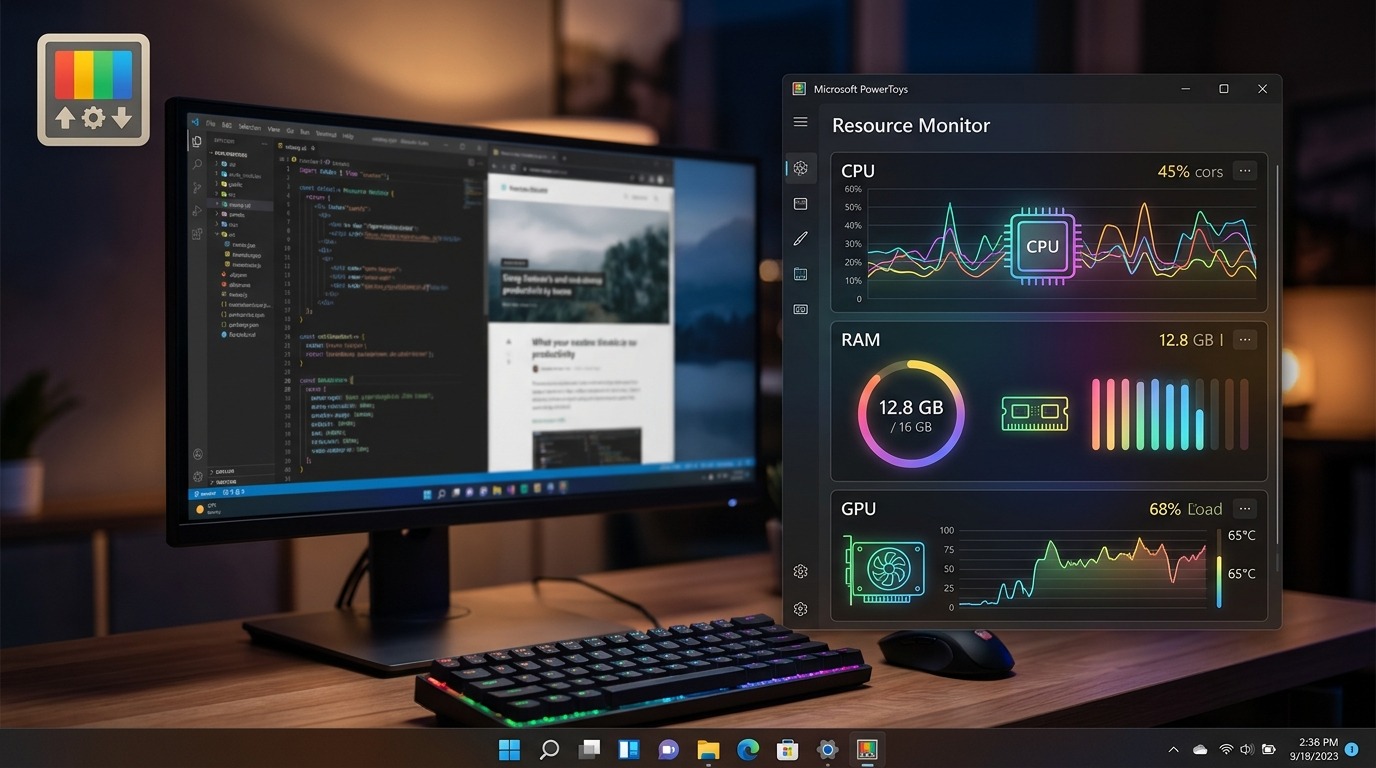
Microsoft potenzia PowerToys: ora monitor CPU, RAM e GPU per un controllo totale del PC
Gli utenti esperti di Windows sanno bene che Microsoft PowerToys è un vero e proprio coltellino svizzero digitale. Nato inizialmente per offrire funzionalità avanzate agli utenti “power user”, questo set di utility open-source è diventato nel tempo un elemento indispensabile per chiunque desideri massimizzare la propria produttività e personalizzare profondamente l’esperienza operativa sul sistema operativo di Microsoft.
Con il recente aggiornamento, Microsoft ha deciso di fare un passo avanti decisivo, introducendo un nuovo strumento che farà la gioia di chi ama monitorare le prestazioni del sistema in tempo reale: un Performance Monitor completamente ridisegnato. Questa utility non si limita più a semplici indicazioni di base, ma offre una suite di grafici dettagliati per CPU, RAM, GPU, SSD e rete, diventando di fatto una valida alternativa integrata ai classici software di monitoraggio di terze parti.
Un salto di qualità nel monitoraggio delle risorse
Fino a poco tempo fa, per avere una visione d’insieme chiara dei carichi di lavoro del proprio computer, eravamo costretti a fare affidamento sul Gestione Attività (Task Manager) di Windows o su utility esterne come MSI Afterburner, HWMonitor o simili. Sebbene il Task Manager sia migliorato significativamente con Windows 11, la necessità di avere un pannello flessibile, sempre in primo piano e altamente personalizzabile, rimaneva un’esigenza sentita dalla community.
Il nuovo modulo integrato in PowerToys colma proprio questo vuoto. Grazie a una grafica pulita e moderna, in perfetto stile con il linguaggio di design di Windows 11, il nuovo strumento permette di visualizzare in tempo reale il comportamento del sistema. Non si tratta solo di vedere quanto la CPU sta “lavorando”, ma di analizzare i flussi di dati con una precisione che finora era riservata a software specialistici.
Cosa offre il nuovo Performance Monitor di PowerToys
Il potenziamento di PowerToys non è stato un semplice restyling grafico. Microsoft ha lavorato sotto la scocca per garantire una raccolta dati efficiente e una visualizzazione che non appesantisca il sistema stesso che sta monitorando. Ecco le principali aree di intervento che potrai tenere sotto controllo:
1. Monitoraggio della CPU
La CPU è il cervello del computer e, spesso, è la prima a soffrire sotto carichi di lavoro intensi, come durante il rendering video o la compilazione di codice. Il nuovo pannello permette di visualizzare non solo il carico percentuale globale, ma anche di monitorare le frequenze operative e la temperatura (laddove supportato dai sensori della scheda madre).
2. Gestione della memoria RAM
La memoria RAM è una risorsa preziosa. Spesso, alcune applicazioni tendono a causare “memory leak” o semplicemente occupano più spazio del necessario. Il monitor di PowerToys offre un grafico a linee fluido che permette di vedere i picchi di utilizzo, aiutando l’utente a capire quale processo sta effettivamente saturando la memoria disponibile.
3. Prestazioni della GPU
Per i gamer, i creatori di contenuti e chiunque utilizzi software di intelligenza artificiale locale, la GPU è fondamentale. Il nuovo pannello dedicato alla scheda grafica mostra l’utilizzo del core, la memoria VRAM occupata e l’attività del motore di codifica/decodifica. È un tool eccellente per chi vuole assicurarsi che la propria scheda stia lavorando correttamente durante sessioni di gioco o flussi di lavoro creativi.
4. Velocità di Archiviazione (SSD/HDD)
Quante volte ti sei chiesto perché il computer rallenta durante un’operazione di copia file? Il monitor per le unità di archiviazione ti mostra in tempo reale le velocità di lettura e scrittura. Questo è utilissimo per diagnosticare colli di bottiglia o verificare se un’unità SSD sta iniziando a dare segni di cedimento o rallentamento a causa di una cache satura.
5. Statistiche di Rete
Il monitoraggio della rete è stato implementato con la stessa cura, permettendo di controllare la velocità di download e upload in tempo reale, un parametro essenziale per chi lavora da remoto o deve gestire carichi di dati pesanti verso servizi cloud.
Perché usare PowerToys invece del Task Manager?
Potresti chiederti: “Perché dovrei usare PowerToys se ho già il Task Manager?”. La risposta risiede nella filosofia di PowerToys: flessibilità e sovrapposizione.
A differenza del Task Manager, che deve essere aperto in una finestra dedicata e spesso occupa molto spazio sullo schermo, il monitor di PowerToys è progettato per essere:
- “Always on Top”: Puoi impostare il piccolo widget in un angolo del tuo monitor mentre lavori su un’altra applicazione, tenendo d’occhio le temperature o i carichi di CPU senza dover minimizzare nulla.
- Altamente personalizzabile: Puoi scegliere quali grafici visualizzare, la frequenza di aggiornamento dei dati e persino cambiare il tema (chiaro o scuro) per adattarlo al tuo workflow.
- Leggerezza estrema: PowerToys è ottimizzato per non sottrarre cicli di clock preziosi al sistema, garantendo che le rilevazioni siano accurate senza causare lag.
Come configurare il nuovo Performance Monitor
Per iniziare a utilizzare queste nuove funzionalità, il primo passo è assicurarsi di avere l’ultima versione di Microsoft PowerToys installata sul proprio PC. Se non lo hai ancora fatto, puoi scaricarlo tramite il Microsoft Store, via GitHub o utilizzando il comando winget install Microsoft.PowerToys nel terminale.
Una volta installato e aggiornato:
- Apri le Impostazioni di PowerToys.
- Cerca nella barra laterale sinistra la nuova scheda dedicata ai Performance Monitor (o “Monitor di sistema”).
- Attiva l’interruttore principale.
- Entra nelle impostazioni del modulo per personalizzare i grafici che desideri vedere e la posizione del widget sul tuo desktop.
Un ecosistema in continua evoluzione
Questo aggiornamento conferma la strategia di Microsoft di mantenere PowerToys come un laboratorio vivente. Ascoltando il feedback della community su GitHub, gli sviluppatori hanno compreso che gli utenti non vogliono solo utility per gestire le finestre o rinominare file in massa (funzioni storiche del pacchetto), ma vogliono un controllo olistico sulla salute del proprio hardware.
L’aggiunta del monitoraggio GPU e SSD, in particolare, risponde alle esigenze moderne di un utente tipo che nel 2024 gestisce pesanti carichi di intelligenza artificiale generativa o database locali che mettono a dura prova l’infrastruttura hardware.
Consigli per l’ottimizzazione dell’uso
Se decidi di integrare stabilmente questo strumento nella tua routine, ecco alcuni consigli per sfruttarlo al meglio:
- Non esagerare con i grafici: Anche se il tool è leggero, visualizzare 10 grafici simultanei su un monitor piccolo potrebbe saturare lo spazio visivo. Seleziona solo le metriche che ti servono realmente per il compito che stai svolgendo.
- Monitora i processi sospetti: Se noti un picco improvviso nella CPU o nell’SSD, usa la funzione di integrazione rapida per tornare velocemente al Task Manager e identificare il processo colpevole.
- Usa i preset: Se passi spesso da una modalità di lavoro (es. montaggio video) a un’altra (es. navigazione web), puoi salvare configurazioni diverse del monitor per avere sempre sott’occhio i parametri più rilevanti per il contesto corrente.
Considerazioni finali
Il potenziamento di Microsoft PowerToys con il nuovo monitor per CPU, RAM, GPU e rete rappresenta un salto di maturità importante per questo software. È un chiaro segnale che Microsoft vuole offrire ai propri utenti un sistema sempre più potente, trasparente e capace di autodiagnosticarsi.
Che tu sia un gamer che vuole controllare le performance durante una sessione di gioco, un programmatore che deve verificare il consumo di memoria del proprio codice, o semplicemente un utente curioso che vuole capire meglio cosa succede “sotto il cofano” del proprio PC, queste nuove funzionalità rendono PowerToys un componente obbligatorio per chiunque utilizzi Windows con serietà.
Il costante miglioramento di questo set di strumenti non solo semplifica la vita quotidiana, ma riduce anche la dipendenza da software di terze parti spesso pesanti, pieni di pubblicità o difficili da configurare. Con il nuovo Performance Monitor, il controllo totale del tuo hardware è finalmente a portata di click, pulito, efficiente e perfettamente integrato nel tuo sistema operativo. Se ancora non hai esplorato le potenzialità di questo aggiornamento, è giunto il momento di farlo: la tua produttività e la salute del tuo PC ti ringrazieranno.