
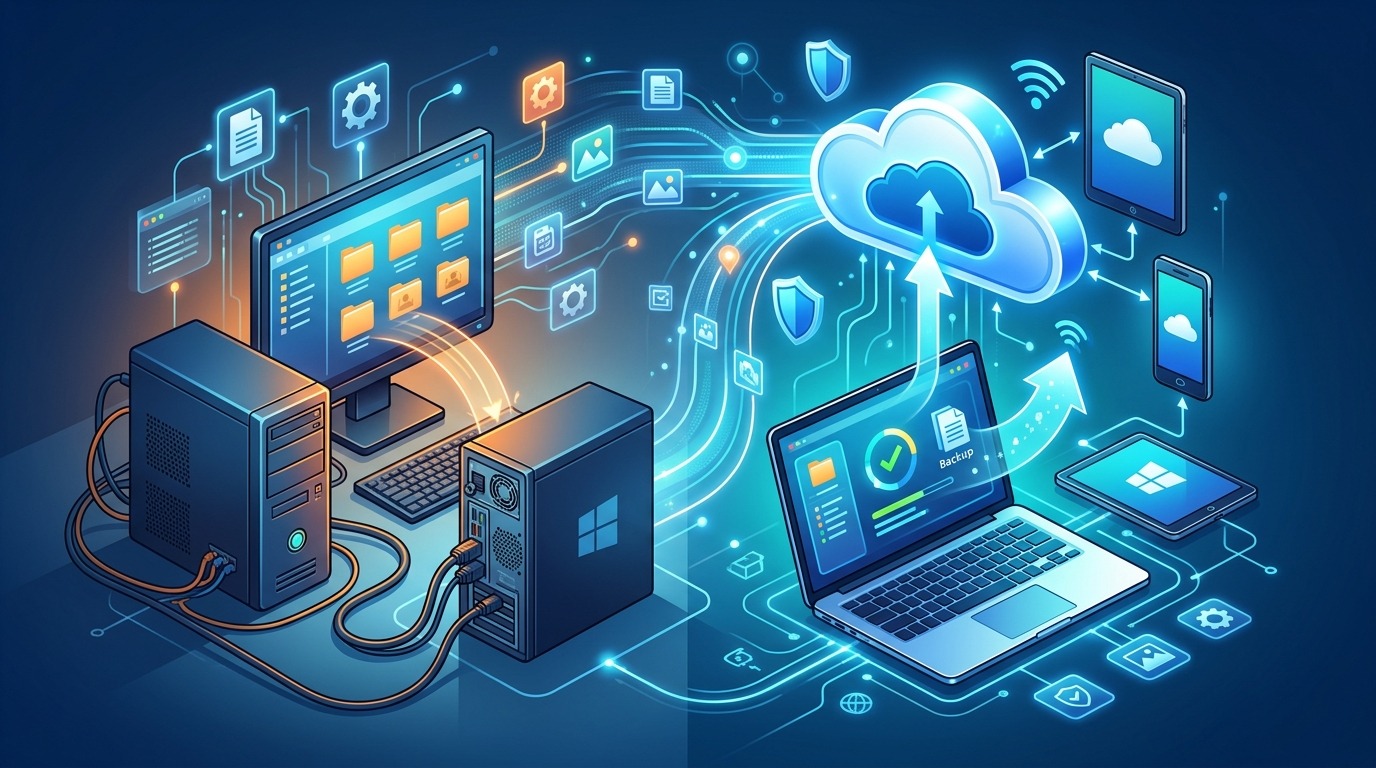
L’introduzione di aggiornamenti importanti nel mondo Windows è sempre un momento di attesa, a volte accompagnata da un pizzico di apprensione. L’aggiornamento KB5124010, distribuito da Microsoft, ha segnato un punto di svolta significativo per gli utenti che desiderano trasferire i propri dati e impostazioni tra PC con Windows 11. Nello specifico, questo aggiornamento ha rimosso la funzionalità di “Migrazione diretta” (o “PCmover Express” nel suo nome commerciale più noto), uno strumento che per anni ha facilitato il passaggio a un nuovo computer. Al suo posto, Microsoft sta spingendo con maggiore decisione sull’utilizzo di Windows Backup, un servizio integrato e migliorato.
Ma perché questo cambio di rotta? Quali sono le motivazioni dietro la decisione di abbandonare uno strumento che molti hanno trovato utile? E soprattutto, quali sono le differenze sostanziali tra la vecchia migrazione diretta e il nuovo approccio basato su Windows Backup? In questo articolo, analizzeremo in dettaglio queste domande per aiutarvi a comprendere il nuovo panorama dei trasferimenti di dati su Windows 11.
La Fine di un’Era: Cos’era la Migrazione Diretta?
Prima di addentrarci nelle novità, è utile ricordare cosa fosse la Migrazione Diretta. Per chi non la conoscesse, si trattava di una partnership tra Microsoft e Laplink, che offriva una soluzione chiamata PCmover Express. Questo software, in combinazione con un cavo di rete specifico (o una connessione Wi-Fi), permetteva di trasferire in modo relativamente semplice applicazioni, file, impostazioni e profili utente da un vecchio PC a uno nuovo, con il sistema operativo target già installato. L’idea di base era quella di rendere il passaggio a un nuovo computer il meno doloroso possibile, evitando la necessità di reinstallare manualmente tutte le applicazioni e riconfigurare ogni singola impostazione. La Migrazione Diretta si presentava come una soluzione “all-in-one” che semplificava enormemente il processo, soprattutto per gli utenti meno esperti di tecnologia.
I vantaggi principali della Migrazione Diretta includevano:
- Semplicità d’uso: L’interfaccia guidata rendeva il processo accessibile a un pubblico ampio.
- Trasferimento completo: La possibilità di spostare non solo file, ma anche applicazioni e impostazioni, riduceva drasticamente il tempo necessario per rendere operativo il nuovo PC.
- Velocità (potenziale): A seconda della velocità della connessione di rete, il trasferimento poteva essere piuttosto rapido.
Tuttavia, la Migrazione Diretta presentava anche alcune limitazioni, tra cui:
- Costo (per alcune versioni): Sebbene Microsoft offrisse PCmover Express gratuitamente in determinate circostanze, versioni più complete o aggiornamenti potevano avere un costo.
- Affidabilità variabile: In alcuni casi, il processo poteva incontrare errori o non completarsi correttamente, richiedendo troubleshooting aggiuntivo.
- Dipendenza da software di terze parti: La soluzione si basava su un accordo con Laplink, il che poteva sollevare dubbi sulla sua integrazione nativa e a lungo termine con l’ecosistema Windows.
KB5124010: La Scelta di Microsoft per il Futuro
L’aggiornamento KB5124010 non ha semplicemente rimosso la Migrazione Diretta; ha segnalato un cambiamento strategico da parte di Microsoft. L’azienda sembra voler concentrare i propri sforzi e le proprie risorse su soluzioni integrate e native, che offrono maggiore controllo e, potenzialmente, una migliore integrazione con le future evoluzioni di Windows. La scelta di puntare su Windows Backup è una chiara indicazione di questa direzione.
Ma cos’è esattamente Windows Backup e come si differenzia dalla vecchia Migrazione Diretta? Vediamo le differenze chiave.
Windows Backup: Il Nuovo Messia dei Trasferimenti
Windows Backup è un servizio di backup e ripristino integrato in Windows da tempo, ma che ha ricevuto significative migliorie negli ultimi anni, specialmente con Windows 11. Non si tratta più solo di creare semplici immagini di sistema o copie di file, ma di un ecosistema più completo per la protezione dei dati e il ripristino su nuovi dispositivi. Le funzionalità chiave di Windows Backup, particolarmente rilevanti in questo contesto, includono:
- Backup delle Impostazioni di Windows: Windows Backup permette di salvare le impostazioni personalizzate del sistema operativo, come le preferenze di rete, le impostazioni di accessibilità, e altri parametri utente.
- Backup delle App: Sebbene non possa trasferire applicazioni installate in modo “diretto” come faceva PCmover Express (ad esempio, quelle installate da CD/DVD o eseguibili scaricati), Windows Backup è in grado di sincronizzare o ripristinare le app scaricate dal Microsoft Store. Per le applicazioni desktop tradizionali, l’approccio è diverso e vedremo come.
- Backup dei File: Ovviamente, la funzione primaria di qualsiasi strumento di backup è la protezione dei file. Windows Backup permette di salvare documenti, foto, video e altri dati personali su un dispositivo di archiviazione esterno o su un servizio cloud.
- Ripristino su Nuovi PC: Questo è l’aspetto cruciale. Windows Backup consente di ripristinare le impostazioni e i file salvati su un nuovo PC. Sebbene il processo possa richiedere più passaggi rispetto alla migrazione diretta, offre una maggiore flessibilità e controllo.
Le Differenze Fondamentali: Migrazione Diretta vs. Windows Backup
Per comprendere appieno il cambiamento, è fondamentale evidenziare le differenze chiave tra i due approcci:
| Caratteristica | Migrazione Diretta (PCmover Express) | Windows Backup |
|---|---|---|
| Approccio principale | Trasferimento diretto e “in tempo reale” di file, impostazioni e applicazioni. | Backup dei dati e delle impostazioni su un supporto esterno/cloud, seguito da ripristino. |
| Trasferimento App | Spostamento di applicazioni desktop installate, spesso senza reinstallazione. | Supporto nativo per app dal Microsoft Store; le app desktop richiedono una reinstallazione manuale o tramite script/strumenti esterni. |
| Integrazione | Software di terze parti con accordo Microsoft. | Soluzione nativa integrata in Windows. |
| Requisiti | Cavo di rete dedicato o connessione Wi-Fi stabile. | Dispositivo di archiviazione esterno (HDD/SSD/USB) o servizio cloud; connessione Internet per ripristino app Store. |
| Complessità | Generalmente più semplice per un utente medio. | Potrebbe richiedere più passaggi, ma offre maggiore controllo. |
| Flessibilità | Limitata alle funzionalità offerte dal software. | Maggiore flessibilità nel decidere cosa e come ripristinare; possibilità di ripristinare su configurazioni hardware diverse. |
| Costo | Potenzialmente a pagamento per versioni avanzate o aggiornamenti. | Gratuito, incluso in Windows. |
| Controllo | Minore controllo granulare sul processo. | Maggiore controllo su quali dati e impostazioni vengono inclusi nel backup e ripristinati. |
Perché il Cambio di Strategia?
Le ragioni dietro la decisione di Microsoft di abbandonare la Migrazione Diretta a favore di Windows Backup sono probabilmente molteplici. Innanzitutto, Microsoft punta a fornire soluzioni complete e integrate all’interno del proprio sistema operativo. Un servizio di backup nativo e ben sviluppato si allinea meglio con questa strategia rispetto a una soluzione di terze parti. Inoltre, le capacità di Windows Backup sono state notevolmente potenziate; Microsoft sta investendo per rendere questo strumento non solo un’opzione di emergenza, ma una soluzione robusta per la gestione quotidiana dei dati e la transizione tra dispositivi. Gestire un singolo strumento integrato è più semplice per Microsoft dal punto di vista dello sviluppo, del supporto e della sicurezza rispetto alla gestione di partnership esterne. Infine, l’enfasi sul Microsoft Store come fonte primaria per le applicazioni riflette la visione di Microsoft per un futuro in cui il download e l’installazione di software avvengano principalmente attraverso piattaforme centralizzate e controllate. La Migrazione Diretta, che eccelleva nel trasferire applicazioni desktop tradizionali, diventava meno rilevante in questo contesto. Sebbene la Migrazione Diretta fosse più “automatica”, Windows Backup offre all’utente un controllo più granulare su ciò che viene salvato e ripristinato, il che può essere vantaggioso per chi desidera una pulizia completa o vuole selezionare solo determinati elementi.
Come Utilizzare Windows Backup per il Tuo Trasferimento
Dato che Windows Backup è ora lo strumento consigliato da Microsoft per i trasferimenti su Windows 11, vediamo come sfruttarlo al meglio.
1. Eseguire un Backup Completo sul Vecchio PC
Sul tuo vecchio computer (che esegue ancora Windows, preferibilmente un’edizione recente):
- Collega un disco rigido esterno o una chiavetta USB capiente. Assicurati che abbia spazio sufficiente per contenere tutti i tuoi file e le impostazioni che desideri salvare.
- Apri “Impostazioni” > “Aggiornamento e sicurezza” (o “Sistema” > “Archiviazione” > “Impostazioni di backup avanzate” nelle versioni più recenti di Windows 11).
- Seleziona “Backup” e poi “Aggiungi unità”. Scegli il disco esterno che hai collegato.
- Attiva l’opzione “Esegui backup automaticamente”. Questo assicurerà che i tuoi file vengano salvati regolarmente.
- Personalizza il backup: Clicca su “Altre opzioni”. Qui puoi aggiungere cartelle specifiche ai tuoi backup (oltre a quelle predefinite di Documenti, Immagini, Musica, ecc.), scegliere le app da ripristinare (principalmente quelle dal Microsoft Store), impostare la frequenza del backup (oraria, giornaliera, settimanale) e scegliere per quanto tempo conservare le versioni di backup.
- Avvia il backup: Clicca su “Esegui backup ora” per iniziare il processo. Attendi il completamento, che potrebbe richiedere tempo a seconda della quantità di dati.
2. Ripristinare su un Nuovo PC con Windows 11
Una volta che il tuo nuovo PC con Windows 11 è pronto:
- Collega lo stesso disco rigido esterno contenente il tuo backup.
- Apri “Impostazioni” > “Sistema” > “Archiviazione” > “Impostazioni di backup avanzate”.
- Clicca su “Ripristina da un backup”.
- Seleziona il backup desiderato (dovrebbe essere quello che hai appena creato sul disco esterno).
- Scegli cosa ripristinare: Ti verrà presentata una lista di elementi che puoi ripristinare. Seleziona le impostazioni di Windows, le app (dal Microsoft Store) e le cartelle dei file che desideri trasferire.
- Avvia il ripristino: Clicca su “Ripristina” e attendi il completamento del processo. Potrebbe essere necessario riavviare il PC.
Gestire le Applicazioni Desktop Tradizionali
La principale differenza rispetto alla Migrazione Diretta è che Windows Backup non trasferisce le applicazioni desktop installate manualmente (ad esempio, Adobe Photoshop acquistato, Office 2021 installato da un file .exe). Per queste applicazioni, dovrai annotare la lista di quelle che utilizzavi sul vecchio PC e reinstallarle manualmente sul nuovo PC. Avere a portata di mano le chiavi di licenza o i dettagli dell’account di acquisto sarà fondamentale. Inoltre, assicurati di salvare eventuali dati specifici delle applicazioni, poiché alcuni programmi potrebbero memorizzare impostazioni o dati importanti in cartelle personalizzate. È consigliabile includere queste cartelle nel tuo backup di file.
Potenziare il Processo di Reinstallazione delle App
Per chi ha molte applicazioni desktop da reinstallare, esistono alcuni trucchi e strumenti che possono aiutare. Per gli utenti più avanzati, è possibile creare script (ad esempio, in PowerShell) che scaricano e installano automaticamente determinate applicazioni. Strumenti come Chocolatey o Winget (lo strumento di riga di comando di Windows per la gestione delle app) possono semplificare notevolmente il processo di installazione di più applicazioni da un’unica interfaccia. Winget, in particolare, sta diventando sempre più potente e integrato in Windows 11. Per maggiori dettagli su come gestire gli aggiornamenti e le app, puoi consultare gli aggiornamenti di Windows 11.
Conclusione: Un Nuovo Percorso per i Trasferimenti
La rimozione della Migrazione Diretta da parte di Microsoft con l’aggiornamento KB5124010 segna la fine di un’era e l’inizio di una nuova strategia. L’azienda sta chiaramente spingendo verso Windows Backup come soluzione integrata e nativa per la protezione dei dati e la transizione tra PC. Sebbene questo cambiamento possa richiedere un adattamento, specialmente per quanto riguarda la reinstallazione delle applicazioni desktop tradizionali, i vantaggi di un sistema di backup nativo e sempre più sofisticato non vanno sottovalutati. Windows Backup offre una maggiore flessibilità, un controllo più granulare e si allinea meglio con la visione a lungo termine di Microsoft per un ecosistema Windows più coeso. Comprendere queste differenze e imparare a utilizzare efficacemente Windows Backup vi permetterà di affrontare con serenità il trasferimento dei vostri dati e delle vostre impostazioni sui futuri PC con Windows 11, assicurandovi che i vostri dati siano sempre al sicuro e pronti per essere ripristinati. Il futuro dei trasferimenti su Windows è qui, e si chiama Windows Backup.