
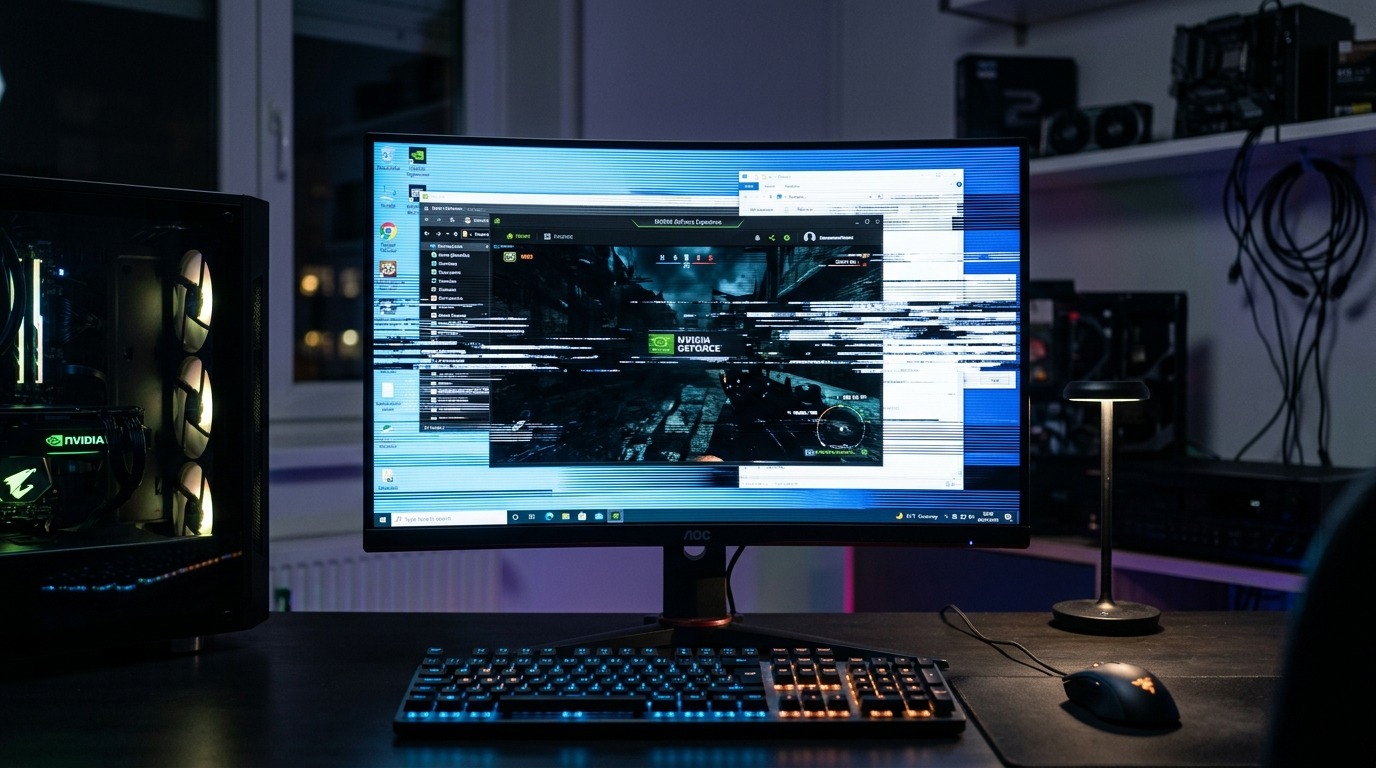
L’entusiasmo per ogni nuovo aggiornamento dei driver NVIDIA è palpabile nella comunità dei giocatori e degli appassionati di PC. La promessa di prestazioni migliorate, correzioni di bug e compatibilità con i titoli più recenti è un richiamo irresistibile. Tuttavia, non è raro che questi aggiornamenti portino con sé qualche grattacapo imprevisto. Di recente, l’introduzione del Game Ready Driver 616.56 per Windows ha causato un notevole disagio a una porzione di utenti PC, segnalando un fastidioso sfarfallio dello schermo che sembra essere legato alla profondità colore del monitor.
Questo tipo di problema, sebbene non universalmente diffuso, può trasformare l’esperienza di gioco da piacevole a frustrante, compromettendo la fluidità visiva e, nei casi peggiori, rendendo il gioco quasi impraticabile. La natura intermittente o costante dello sfarfallio può variare da utente a utente, ma la causa sottostante, apparentemente legata a come i nuovi driver gestiscono le informazioni sul colore, è un punto di partenza cruciale per la risoluzione del problema dello sfarfallio dello schermo.
Driver Nvidia Sfarfallio: Comprendere il Problema: Lo Sfarfallio dello Schermo NVIDIA e la Profondità Colore
For another helpful perspective, this Driver Nvidia Sfarfallio highlights practical trade-offs for buyers. Lo sfarfallio dello schermo, comunemente definito “screen flickering”, è un fenomeno visivo in cui l’immagine sullo schermo sembra tremolare o scomparire brevemente in modo intermittente. Questo può manifestarsi in vari modi: un leggero tremolio, un’oscurità temporanea di porzioni dello schermo, o addirittura un’interruzione completa dell’immagine seguita dal suo ritorno. La gestione dei driver NVIDIA è fondamentale per evitare questi inconvenienti.
For another helpful perspective, this Driver Nvidia Sfarfallio highlights practical trade-offs for buyers. La profondità colore, invece, si riferisce alla quantità di informazioni utilizzate per rappresentare il colore di ciascun pixel sullo schermo. Viene tipicamente misurata in bit per pixel (bpp). Una profondità colore maggiore permette di visualizzare una gamma più ampia di colori e sfumature più sottili. Le profondità colore più comuni su sistemi moderni includono:
- 16-bit colore (High Color): Circa 65.536 colori. Era comune nelle generazioni precedenti di schede grafiche e monitor.
- 24-bit colore (True Color): Circa 16,7 milioni di colori (8 bit per canale rosso, verde e blu). È lo standard de facto per la maggior parte dei display moderni.
- 30-bit colore (Deep Color): Circa 1,07 miliardi di colori (10 bit per canale). Offre una gradazione cromatica ancora più fluida e sfumature più accurate, particolarmente apprezzata in ambiti professionali come la grafica e la post-produzione video.
- 36-bit o 48-bit colore (Higher Bit Depth): Offrono una gamma di colori ancora più vasta, utilizzata in applicazioni molto specifiche.
L’aggiornamento del driver NVIDIA 616.56 sembra introdurre un’incompatibilità nel modo in cui il driver comunica con i monitor riguardo alla profondità colore impostata. Questo può portare a conflitti che si manifestano come lo sfarfallio, specialmente quando il sistema tenta di passare da una modalità colore all’altra, o quando un’applicazione richiede una specifica profondità colore che il driver non gestisce correttamente con la configurazione attuale.
Driver Nvidia Sfarfallio: Sintomi Comuni del Problema con i Driver NVIDIA
Gli utenti che hanno riscontrato problemi con il driver 616.56 hanno descritto una serie di sintomi, tra cui:
- Sfarfallio intermittente durante il gioco: L’effetto può essere più evidente durante scene d’azione intense o transizioni grafiche.
- Sfarfallio costante sul desktop: In alcuni casi, il problema non si limita ai giochi ma si manifesta anche nell’uso normale del sistema operativo.
- Schermata nera temporanea: Brevi periodi in cui lo schermo diventa completamente nero, seguiti dal ritorno dell’immagine.
- Distorsioni grafiche: Oltre allo sfarfallio, alcuni utenti hanno riportato artefatti visivi o glitch grafici.
- Problemi con risoluzioni o refresh rate specifici: Il problema potrebbe manifestarsi solo con determinate combinazioni di risoluzione dello schermo e frequenza di aggiornamento.
- Interazione con impostazioni di colore avanzate: L’uso di profondità colore superiori a 24-bit (come 30-bit) sembra essere un fattore scatenante comune per lo sfarfallio causato dai driver NVIDIA.
Driver Nvidia Sfarfallio: Possibili Cause e Fattori Scatenanti dello Sfarfallio
Sebbene NVIDIA non abbia ancora rilasciato un comunicato ufficiale dettagliato che spieghi la causa esatta, le segnalazioni degli utenti puntano verso alcune direzioni probabili:
- Gestione della Profondità Colore: Come accennato, la causa più probabile sembra essere un malfunzionamento nella gestione della profondità colore da parte del nuovo driver. Potrebbe esserci un bug nel modo in cui il driver negozia i parametri di colore con il monitor, soprattutto quando si utilizzano impostazioni avanzate come il 30-bit colore.
- Compatibilità con Monitor Specifici: Non tutti i monitor potrebbero reagire allo stesso modo. Monitor più vecchi o con firmware meno aggiornato potrebbero essere più suscettibili a questi problemi di comunicazione con i driver NVIDIA.
- Impostazioni del Pannello di Controllo NVIDIA: Alcune impostazioni specifiche all’interno del Pannello di Controllo NVIDIA, come la gestione dei colori, l’upscaling, o impostazioni di output video, potrebbero entrare in conflitto con il nuovo driver.
- Driver del Monitor: Anche se meno probabile per questo tipo di problema, driver del monitor obsoleti o corrotti potrebbero contribuire a conflitti.
- Conflitti Software: Altri software che interagiscono con l’output video, come overlay di gioco, software di registrazione schermo, o programmi di personalizzazione dell’interfaccia utente, potrebbero creare conflitti.
- Versione di Windows: Sebbene il driver sia per Windows, è possibile che specifiche versioni o build di Windows possano interagire in modo diverso con il driver, esacerbando il problema dello sfarfallio.
Soluzioni e Workaround Temporanei per i Driver NVIDIA
Fortunatamente, la comunità dei giocatori è rapida nel condividere soluzioni e workaround. Ecco alcune delle strategie più efficaci per mitigare o risolvere lo sfarfallio dello schermo causato dal driver NVIDIA 616.56:
1. Downgrade del Driver NVIDIA
Questa è la soluzione più diretta e spesso la più efficace per tornare a una condizione operativa stabile. Un downgrade del driver NVIDIA è consigliato.
- Disinstallazione Pulita: Utilizzare il tool Display Driver Uninstaller (DDU) è fortemente raccomandato. Questo software rimuove ogni traccia dei driver video precedenti, evitando potenziali conflitti residui.
- Scarica DDU (lo trovi facilmente cercando “Display Driver Uninstaller” online).
- Scarica una versione precedente stabile del driver NVIDIA (ad esempio, quella immediatamente precedente al 616.56). Puoi trovarli sul sito ufficiale di NVIDIA nella sezione “Supporto > Driver”.
- Avvia Windows in modalità provvisoria (Safe Mode). Questo è fondamentale per garantire una rimozione completa.
- Esegui DDU e seleziona “Pulizia e riavvio” per i driver NVIDIA.
- Una volta riavviato in modalità normale, installa la versione precedente del driver NVIDIA che hai scaricato.
- Downgrade Manuale: Se non vuoi usare DDU, puoi provare a disinstallare il driver tramite “App e funzionalità” di Windows, selezionando il driver NVIDIA e scegliendo “Disinstalla”. Successivamente, riavvia e installa la versione precedente. Tuttavia, DDU offre una pulizia più approfondita.
2. Modifica delle Impostazioni di Colore per Risolvere lo Sfarfallio
Se si desidera evitare il downgrade del driver, provare a modificare le impostazioni di colore può aiutare a risolvere lo sfarfallio.
- Ridurre la Profondità Colore:
- Apri il Pannello di Controllo NVIDIA (clic destro sul desktop > Pannello di Controllo NVIDIA).
- Vai su “Visualizza” (Display) > “Modifica risoluzione” (Change resolution).
- Nella sezione “Impostazioni colore” (Color settings), prova a impostare “Profondità colore bit desktop” (Desktop color depth) su 24 bit invece di valori superiori come 30 bit o 36 bit.
- Applica le modifiche. Potrebbe essere necessario riavviare il PC.
- Disattivare il Limitatore di Gamma (Gamma Ramp) o Colori Avanzati:
- Sempre nel Pannello di Controllo NVIDIA, vai su “Visualizza” (Display) > “Regola impostazioni colore del desktop” (Adjust desktop color settings).
- Esplora le opzioni disponibili. A volte, disattivare funzioni come il “Limit Gamma” o altre impostazioni avanzate relative al colore può risolvere il problema. Presta attenzione alle impostazioni relative ai “Dati colore” (Color format) e prova a impostare su “RGB” invece di “YCbCr444” o simili, se disponibili e se noti differenze.
3. Disabilitare Funzionalità NVIDIA Specifiche per Evitare Conflitti
Alcune funzionalità del driver potrebbero essere in conflitto e causare lo sfarfallio.
- NVIDIA Image Scaling: Se questa funzione è attiva, prova a disattivarla. Si trova nel Pannello di Controllo NVIDIA sotto “Visualizza” (Display) > “NVIDIA Image Scaling”.
- G-Sync/FreeSync: Anche se raramente causa sfarfallio persistente, provare a disattivare temporaneamente queste tecnologie di refresh rate variabile per vedere se il problema si attenua può essere utile. Trovi queste impostazioni sotto “Visualizza” (Display) > “Configura G-SYNC”.
4. Aggiornare Driver Monitor (Se Disponibili)
Sebbene spesso trascurati, i driver del monitor possono occasionalmente giocare un ruolo nei problemi di visualizzazione.
- Apri Gestione dispositivi (Device Manager) in Windows.
- Espandi la sezione “Monitor”.
- Fai clic destro sul tuo monitor e seleziona “Aggiorna driver”.
- Scegli “Cerca automaticamente i driver”. Se Windows non trova nulla, puoi visitare il sito web del produttore del tuo monitor per scaricare manualmente i driver più recenti.
5. Disabilitare Overlay e Software di Terze Parti
Come accennato, alcuni software possono interferire con i driver NVIDIA.
- Overlay di Gioco: Disabilita overlay come quello di Discord, Steam, Xbox Game Bar, o software di registrazione come OBS Studio se attivi.
- Software di Overclocking/Monitoring: Programmi come MSI Afterburner, ASUS GPU Tweak, o simili, potrebbero creare instabilità. Prova a chiuderli completamente.
6. Modificare le Impostazioni di Output Video
Alcune impostazioni legate all’uscita video potrebbero essere la causa dello sfarfallio.
- Pannello di Controllo NVIDIA > Visualizza > Configura Surround, PhysX: Assicurati che le impostazioni di configurazione dello schermo siano corrette. Se non utilizzi configurazioni multi-monitor o surround, assicurati che queste opzioni non stiano interferendo in qualche modo.
- Pannello di Controllo NVIDIA > Visualizza > Cambia risoluzione > Personalizza: Qui puoi creare risoluzioni personalizzate. A volte, utilizzare una risoluzione che non è nativa per il tuo monitor o con un timing video leggermente diverso può influenzare la stabilità del segnale. Evita personalizzazioni non necessarie se non sei sicuro.
7. Utilizzare una Versione Stabile Precedente dei Driver NVIDIA
Come già detto nel punto 1, se tutte le altre soluzioni falliscono o se preferisci la certezza, tornare a un driver precedente e ben testato è spesso la via migliore. Le versioni precedenti al 616.56 potrebbero non avere le ottimizzazioni per i giochi più recenti, ma offriranno un’esperienza visiva stabile senza sfarfallio.
Monitorare gli Aggiornamenti Futuri dei Driver NVIDIA
È fondamentale tenere d’occhio i futuri aggiornamenti dei driver NVIDIA. Le aziende come NVIDIA rilasciano regolarmente nuove versioni dei loro driver per correggere i bug segnalati dagli utenti. È probabile che un aggiornamento successivo (ad esempio, il 616.xx o un nuovo ramo numerico) includa una patch specifica per risolvere il problema dello sfarfallio legato alla profondità colore.
- Sito Ufficiale NVIDIA: Controlla regolarmente la sezione download dei driver.
- Forum NVIDIA: La comunità spesso discute di nuovi rilasci, bug e soluzioni nei forum ufficiali.
- Reddit e Altri Forum Tech: Piattaforme come Reddit (subreddit come r/Nvidia, r/PCGaming) sono ottimi posti per trovare discussioni aggiornate e pareri di altri utenti riguardo ai driver NVIDIA.
Conclusione sull’Aggiornamento Driver NVIDIA
L’aggiornamento del driver NVIDIA Game Ready Driver 616.56 ha introdotto un problema di sfarfallio dello schermo per alcuni utenti, apparentemente legato alla gestione della profondità colore. Sebbene frustrante, questo tipo di inconveniente è spesso risolvibile attraverso diverse strategie, la più efficace delle quali è solitamente il downgrade a una versione precedente del driver utilizzando Display Driver Uninstaller per una pulizia completa. In alternativa, la modifica delle impostazioni di colore, la disattivazione di funzionalità specifiche o la verifica di conflitti software possono portare a una soluzione per lo sfarfallio causato dai driver NVIDIA.
La pazienza e un approccio sistematico alla risoluzione dei problemi sono le chiavi. Monitorare gli annunci ufficiali di NVIDIA e i feedback della comunità ti aiuterà a rimanere aggiornato sui progressi e a trovare la soluzione migliore per il tuo sistema. Finché un fix ufficiale non sarà disponibile, queste soluzioni temporanee dovrebbero permetterti di goderti il tuo PC e i tuoi giochi senza fastidiosi sfarfallii. Per ulteriori informazioni sui prodotti NVIDIA, visita Epg Italia.