
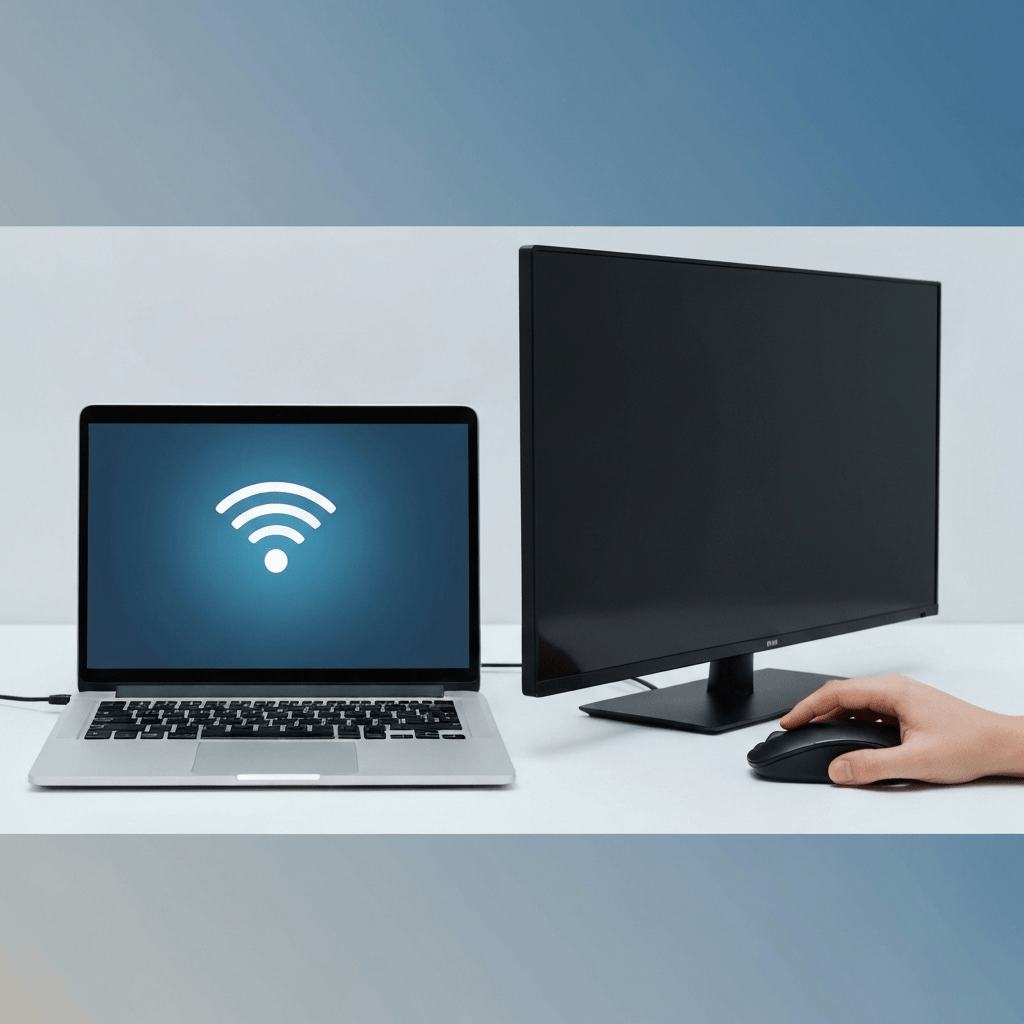
Come Connettere il PC alla tua TV con il Wi-Fi: La Guida Completa
Hai mai desiderato goderti i tuoi film preferiti, presentazioni di lavoro o semplicemente navigare sul web su uno schermo più grande? Con l’avanzare della tecnologia, connettere il tuo PC alla TV via Wi-Fi è diventato più semplice che mai, eliminando l’ingombro dei cavi e offrendo una flessibilità impareggiabile. Che tu voglia trasformare il tuo salotto in una sala cinema personale o proiettare documenti importanti durante una riunione, questa guida ti accompagnerà passo dopo passo attraverso le diverse opzioni disponibili per connettere il tuo PC alla TV con il Wi-Fi.
Perché Connettere il PC alla TV via Wi-Fi?
Prima di addentrarci nei dettagli tecnici, è utile comprendere i vantaggi di questa connessione wireless. La principale attrattiva è indubbiamente la convenienza. Dimentica cavi HDMI ingombranti che corrono per la stanza, creando disordine e limitando i tuoi movimenti. La connessione Wi-Fi ti permette di posizionare il tuo PC e la tua TV dove meglio credi, senza preoccuparti della distanza o della presenza di prese di corrente vicine.
Oltre alla praticità, il Wi-Fi apre le porte a una serie di possibilità:
- Intrattenimento migliorato: Guarda film, serie TV, video di YouTube e gioca ai tuoi videogiochi preferiti su uno schermo molto più grande e coinvolgente.
- Presentazioni efficaci: Condividi facilmente presentazioni, fogli di calcolo e altri contenuti multimediali con colleghi o clienti, migliorando la comunicazione e l’impatto visivo.
- Navigazione web immersiva: Esplora siti web, leggi articoli o utilizza applicazioni sul grande schermo per un’esperienza più rilassante e confortevole.
- Condivisione di foto e video: Mostra le tue ultime vacanze o momenti speciali a tutta la famiglia o agli amici senza doverli ammassare attorno a uno schermo piccolo.
Ora che abbiamo stabilito i vantaggi, esploriamo i metodi più comuni per realizzare questa connessione.
Metodo 1: Utilizzare il Mirroring dello Schermo Integrato (Windows e Smart TV)
La maggior parte dei moderni sistemi operativi Windows (a partire da Windows 8.1 e versioni successive) e delle Smart TV recenti supporta nativamente tecnologie di mirroring dello schermo senza fili. La tecnologia più diffusa in questo ambito è Miracast.
Cos’è Miracast?
Miracast è uno standard di connessione wireless che permette di duplicare (mirroring) o estendere lo schermo del tuo PC su un altro display compatibile, come una Smart TV o un adattatore Miracast. Funziona creando una connessione Wi-Fi diretta tra i due dispositivi, senza la necessità di un router Wi-Fi domestico (anche se la maggior parte delle TV moderne si connette già alla tua rete domestica).
Come Utilizzare Miracast con Windows
Requisiti:
- PC: Deve supportare Miracast. La maggior parte dei PC con schede di rete Wi-Fi recenti e Windows 8.1 o versioni successive lo fanno. Per verificarlo, puoi aprire il “Prompt dei comandi” come amministratore e digitare
dxdiag. Nella finestra che appare, clicca su “Salva tutte le informazioni” e cerca la voce “Miracast” nel file di testo generato. Se dice “Disponibile, con grafica HDCP” o simile, il tuo PC è compatibile. - TV: Deve essere una Smart TV compatibile con Miracast. Molte Smart TV di marchi come Samsung, LG, Sony e altri supportano questa tecnologia. In alternativa, puoi utilizzare un adattatore Miracast (come Microsoft Wireless Display Adapter) collegato a una porta HDMI della tua TV.
Procedura:
- Prepara la TV:
- Accendi la tua Smart TV.
- Accedi alle impostazioni della TV e cerca una sezione relativa al “Mirroring dello Schermo”, “Connessione Dispositivo”, “Screen Share”, “Wi-Fi Direct Display” o un nome simile.
- Abilita la funzionalità di mirroring/ricezione. La TV potrebbe entrare in uno stato di attesa, mostrando un messaggio che indica che è pronta a connettersi.
- Connetti il PC:
- Sul tuo PC Windows, premi la combinazione di tasti
Windows + P. Si aprirà un menu a destra con le opzioni di proiezione. - Seleziona “Connetti a uno schermo wireless”.
- Windows cercherà i dispositivi disponibili. Se la tua TV è pronta, dovrebbe apparire nell’elenco.
- Clicca sul nome della tua TV (o sull’adattatore Miracast) per avviare la connessione.
- Potrebbe essere richiesto di confermare la connessione sulla TV.
- Sul tuo PC Windows, premi la combinazione di tasti
- Scegli la modalità di proiezione:
- Una volta connesso, puoi scegliere come utilizzare lo schermo aggiuntivo:
- Duplica: Lo schermo della TV mostrerà esattamente ciò che vedi sul tuo PC. Ideale per presentazioni e guardare film.
- Estendi: Lo schermo della TV diventa un’estensione del tuo desktop, permettendoti di avere finestre diverse su ogni schermo. Ottimo per il multitasking.
- Solo secondo schermo: Solo lo schermo della TV sarà attivo, disattivando il monitor del PC.
- Solo PC: Solo il monitor del PC sarà attivo.
- Una volta connesso, puoi scegliere come utilizzare lo schermo aggiuntivo:
Risoluzione dei Problemi Comuni con Miracast:
- Dispositivo non trovato: Assicurati che Wi-Fi sia attivo su entrambi i dispositivi e che siano sufficientemente vicini. Riavvia entrambi i dispositivi e riprova. Verifica che la funzione di mirroring sia attiva sulla TV. Aggiorna i driver della scheda di rete Wi-Fi sul tuo PC.
- Connessione instabile o interruzioni: Questo può essere causato da interferenze Wi-Fi. Prova a riposizionare i dispositivi o a ridurre il numero di dispositivi wireless attivi nella stessa area. Aggiorna il firmware della TV, se disponibile.
- Problemi di audio/video: Assicurati che l’audio sia impostato per essere trasmesso sulla TV nelle impostazioni audio di Windows.
Metodo 2: Utilizzare Chromecast (Google)
Chromecast è un dispositivo di streaming multimediale sviluppato da Google. Si collega alla porta HDMI della tua TV e si connette alla tua rete Wi-Fi domestica. Ti permette di “trasmettere” (cast) contenuti da app compatibili sul tuo PC (e altri dispositivi) alla TV.
Come Funziona Chromecast
A differenza di Miracast che duplica l’intero schermo, Chromecast funziona principalmente con applicazioni compatibili. Puoi trasmettere video da YouTube, Netflix, o anche schede del browser Chrome. Più recentemente, Chromecast ha anche la funzionalità di “casting dello schermo” del tuo PC.
Requisiti:
- Chromecast: Un dispositivo Chromecast collegato alla tua TV e alla tua rete Wi-Fi.
- Browser Google Chrome: Installato sul tuo PC.
- Rete Wi-Fi: Sia il PC che il Chromecast devono essere connessi alla stessa rete Wi-Fi.
Procedura per il Casting di Contenuti da App Compatibili:
- Installa e configura Chromecast: Se non l’hai già fatto, collega il tuo Chromecast alla TV, scarica l’app Google Home sul tuo smartphone o tablet e segui le istruzioni per configurarlo sulla tua rete Wi-Fi.
- Apri un’app compatibile: Avvia un’applicazione come YouTube o Netflix sul tuo PC.
- Trova l’icona Cast: Cerca l’icona del “cast” (un piccolo rettangolo con un’onda Wi-Fi nell’angolo) all’interno dell’app.
- Seleziona il tuo Chromecast: Clicca sull’icona del cast e scegli il nome del tuo dispositivo Chromecast dall’elenco.
- Avvia la riproduzione: Il contenuto inizierà a essere riprodotto sulla tua TV. Puoi controllare la riproduzione (pausa, play, volume) direttamente dall’app sul tuo PC.
Procedura per il Casting dello Schermo del PC:
- Apri Google Chrome: Assicurati di avere l’ultima versione del browser.
- Clicca sui tre puntini verticali: Nell’angolo in alto a destra del browser, clicca sull’icona del menu.
- Seleziona “Trasmetti…”: Troverai questa opzione nel menu a tendina.
- Scegli la sorgente: Si aprirà una finestra dove puoi scegliere cosa trasmettere:
- Scheda: Trasmette solo la scheda corrente di Chrome.
- Desktop: Trasmette l’intero schermo del tuo PC. Questa è l’opzione più simile al mirroring di Miracast.
- File: Trasmette un file video locale (se supportato).
- Seleziona il tuo Chromecast: Scegli il nome del tuo dispositivo Chromecast.
- Avvia la trasmissione: Il tuo schermo (o la scheda selezionata) verrà visualizzato sulla TV.
Vantaggi di Chromecast:
- Ampia compatibilità: Supporta migliaia di app e servizi di streaming.
- Controllo intuitivo: Facile da usare tramite il browser Chrome o l’app Google Home.
- Casting dello schermo: Offre una funzionalità di mirroring dello schermo completa.
Svantaggi di Chromecast:
- Richiede un dispositivo separato: Devi acquistare il dongle Chromecast.
- Dipende dalla rete Wi-Fi: Le prestazioni possono variare a seconda della qualità della tua rete domestica.
Metodo 3: Utilizzare AirPlay (per utenti Apple e TV compatibili)
Se sei un utente Apple, AirPlay è la tecnologia di riferimento per la condivisione wireless di contenuti.
Cos’è AirPlay?
AirPlay permette di trasmettere audio, video, foto e duplicare lo schermo da dispositivi Apple (come Mac e iPhone) a dispositivi compatibili con AirPlay, come Apple TV o Smart TV che supportano AirPlay 2.
Requisiti:
- Mac: Un Mac con macOS Monterey o versioni successive che supporta la funzionalità di mirroring AirPlay (disponibile su modelli più recenti).
- TV compatibile con AirPlay: Una Smart TV di marchi come LG, Samsung, Sony, Vizio che supportano AirPlay 2, oppure una Apple TV collegata alla tua TV.
- Rete Wi-Fi: Sia il Mac che il dispositivo ricevente devono essere connessi alla stessa rete Wi-Fi.
Procedura per il Mirroring dello Schermo del Mac:
- Prepara la TV/Apple TV: Assicurati che la tua Smart TV sia accesa e che AirPlay sia abilitato nelle impostazioni, oppure che la tua Apple TV sia accesa e connessa alla rete.
- Sul tuo Mac:
- Clicca sull’icona del Centro di Controllo nella barra dei menu (un doppio interruttore).
- Clicca su “Duplicazione schermo”.
- Seleziona la tua TV o Apple TV dall’elenco dei dispositivi disponibili.
- Potrebbe essere necessario inserire un codice visualizzato sulla TV per completare la connessione.
- Modalità di proiezione: Similmente a Windows, puoi scegliere se duplicare lo schermo del Mac o estenderlo.
Vantaggi di AirPlay:
- Integrazione perfetta per utenti Apple: Esperienza utente fluida e intuitiva.
- Qualità elevata: Trasmissione di contenuti ad alta risoluzione.
- Ampia gamma di contenuti: Supporta audio, video, foto e mirroring dello schermo.
Svantaggi di AirPlay:
- Limitato all’ecosistema Apple: Principalmente per utenti Mac e iPhone.
- Richiede dispositivi compatibili: Sia il Mac che il dispositivo ricevente devono supportare AirPlay.
Metodo 4: Utilizzare Applicazioni di Terze Parti
Oltre alle soluzioni integrate, esistono diverse applicazioni di terze parti che offrono funzionalità di mirroring dello schermo o streaming tra PC e TV. Alcune di queste funzionano tramite la rete Wi-Fi domestica, mentre altre potrebbero utilizzare protocolli proprietari.
Esempi di Applicazioni di Terze Parti:
- Plex: Non è una soluzione di mirroring diretta, ma Plex ti permette di organizzare la tua libreria multimediale (film, serie TV, foto) su un server (che può essere il tuo PC) e poi accedervi e riprodurla su quasi tutte le Smart TV, smartphone, tablet e altri dispositivi connessi alla stessa rete.
- Kodi: Simile a Plex, Kodi è un media center open-source che ti permette di gestire e riprodurre contenuti multimediali da diverse fonti, inclusi dispositivi di rete.
- Software specifici dei produttori di TV: Alcuni produttori di Smart TV offrono le proprie app per PC che facilitano la connessione e lo streaming di contenuti sulla TV. Controlla il sito web del produttore della tua TV per vedere se offrono soluzioni dedicate.
Vantaggi delle App di Terze Parti:
- Funzionalità avanzate: Alcune app offrono opzioni di organizzazione e gestione multimediale superiori.
- Compatibilità estesa: Possono funzionare con dispositivi meno recenti o non nativamente compatibili con Miracast o AirPlay.
Svantaggi delle App di Terze Parti:
- Potenziale costo: Alcune app avanzate potrebbero richiedere un acquisto.
- Complessità: L’installazione e la configurazione potrebbero essere più complesse rispetto alle soluzioni integrate.
- Prestazioni variabili: La qualità e la fluidità dello streaming dipendono dall’app e dalla tua rete.
Considerazioni Importanti per una Connessione Wi-Fi Fluida
Indipendentemente dal metodo scelto, la qualità della tua rete Wi-Fi è fondamentale per un’esperienza di streaming senza interruzioni. Ecco alcuni consigli:
- Posizione del Router: Posiziona il router Wi-Fi in una posizione centrale, lontana da ostacoli fisici come muri spessi, metallo e altri dispositivi elettronici che potrebbero causare interferenze (microonde, telefoni cordless).
- Canale Wi-Fi: Se il tuo router lo permette, prova a cambiare il canale Wi-Fi. I canali meno affollati possono ridurre le interferenze.
- Frequenza 2.4 GHz vs 5 GHz: Se il tuo router e i tuoi dispositivi supportano la banda a 5 GHz, usala per lo streaming. Offre velocità maggiori e meno interferenze rispetto alla banda a 2.4 GHz, anche se ha una portata leggermente inferiore.
- Aggiorna il Router: Un router più vecchio potrebbe non essere in grado di gestire le moderne esigenze di streaming. Considera l’aggiornamento a un modello più recente con supporto per standard Wi-Fi più veloci (come Wi-Fi 6).
- Ripetitori Wi-Fi o Mesh System: Se la tua casa è grande o ha molte aree con segnale debole, un ripetitore Wi-Fi o un sistema mesh può migliorare la copertura e la stabilità del segnale.
- Connessione cablata per la TV (se possibile): Sebbene l’obiettivo sia il Wi-Fi, assicurati che la tua Smart TV sia connessa alla rete in modo stabile. Una connessione Ethernet alla TV (se possibile) garantisce sempre la migliore performance, anche se il PC è collegato via Wi-Fi.
Conclusione
Connettere il tuo PC alla TV con il Wi-Fi apre un mondo di possibilità per l’intrattenimento, il lavoro e la condivisione. Che tu scelga la semplicità di Miracast integrato, la versatilità di Chromecast, l’eleganza di AirPlay o l’affidabilità di un’app di terze parti, la chiave è scegliere il metodo che meglio si adatta al tuo hardware e alle tue esigenze. Prestando attenzione alla qualità della tua rete Wi-Fi, potrai godere di un’esperienza di streaming fluida e senza frustrazioni, trasformando il tuo salotto in un hub multimediale personale. Sperimenta le diverse opzioni e scopri quale funziona meglio per te!