
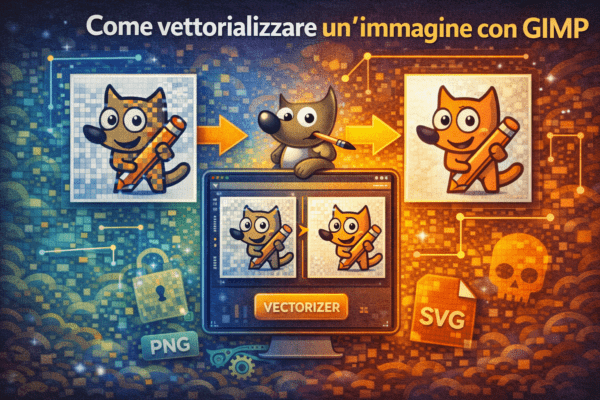
Come vettorializzare un’immagine con GIMP: cosa puoi fare davvero (e quando serve altro)
Capita spesso di partire da un’immagine raster – una JPG, una PNG, magari un logo trovato online – e di aver bisogno di una versione vettoriale, scalabile senza perdita di qualità. La prima domanda che molti si fanno è: si può fare con GIMP?
La risposta breve è: sì, ma con dei limiti ben precisi. Capire questi limiti è fondamentale per non perdere tempo e ottenere il risultato giusto.
🧠 Prima di tutto: raster e vettoriale non sono la stessa cosa
GIMP lavora nativamente con immagini bitmap, cioè composte da pixel. Un’immagine vettoriale, invece, è fatta di tracciati matematici. Questo significa una cosa importante:
GIMP non converte automaticamente un’immagine raster in vettoriale vero e proprio.
Quello che può fare è aiutarti a preparare, semplificare e ricostruire l’immagine in modo che la vettorializzazione successiva sia più pulita ed efficace.
🖼️ Quando ha senso usare GIMP per la vettorializzazione
GIMP è utile soprattutto in due casi:
- quando l’immagine è semplice (loghi, icone, scritte, sagome)
- quando vuoi ottenere una base pulita da passare a un software vettoriale
Se parti da una foto complessa, piena di sfumature e dettagli, GIMP non farà miracoli. E nemmeno altri programmi, a dire il vero.
⚙️ Preparare l’immagine in GIMP (il passaggio cruciale)
Il lavoro vero inizia prima della vettorializzazione. In GIMP devi semplificare l’immagine il più possibile.
Apri l’immagine in GIMP e concentrati su contrasto e pulizia. L’obiettivo è arrivare a una grafica con pochi colori netti, ben separati.
Convertire l’immagine in scala di grigi è spesso il primo passo. Subito dopo, lavorare su livelli, luminosità e contrasto aiuta a eliminare rumore e sfumature inutili. Più l’immagine è “dura” e leggibile, meglio funzionerà la fase successiva.
✂️ Usare le selezioni per creare forme pulite
Una delle tecniche più efficaci in GIMP è l’uso dello strumento di selezione per colore o della bacchetta magica per isolare aree omogenee. Una volta selezionata una forma, puoi riempirla con un colore pieno su un nuovo livello.
In pratica, stai già “pensando in vettoriale”, anche se stai ancora lavorando in bitmap. Questo passaggio fa la differenza tra un risultato amatoriale e uno pulito.
🧠 Lo strumento Tracciati: il cuore del processo in GIMP
Qui arriviamo al punto chiave. GIMP dispone dello strumento Tracciati, che permette di disegnare curve e forme vettoriali sopra l’immagine.
Seguendo i contorni principali dell’immagine con lo strumento Tracciati, puoi ricostruire manualmente le forme più importanti. È un lavoro più lento, ma anche il più preciso quando serve qualità.
Una volta creato il tracciato, puoi:
- modificarne i nodi
- arrotondare curve
- esportarlo come SVG
Ed è qui che GIMP smette di essere solo un editor raster.
💾 Esportare il tracciato come SVG
Quando hai completato i tracciati, puoi esportarli in formato SVG, che è un formato vettoriale standard. Questo file non conterrà più pixel, ma curve matematiche.
Attenzione però: verranno esportati solo i tracciati, non l’intera immagine raster. È esattamente ciò che vuoi, se l’obiettivo è un vero vettoriale.
🧩 Il passaggio quasi obbligato: Inkscape
Per un lavoro vettoriale serio, GIMP da solo raramente basta. Il flusso migliore è:
- preparazione e pulizia in GIMP
- esportazione o passaggio del file
- rifinitura vettoriale in Inkscape
Inkscape è progettato proprio per la grafica vettoriale e offre strumenti automatici di tracciamento molto più avanzati, oltre a controlli precisi su nodi, curve e riempimenti.
🧠 Vettorializzazione automatica: sì o no?
Inkscape offre una funzione di vettorializzazione automatica che, partendo da un’immagine pulita preparata in GIMP, può funzionare molto bene per loghi e disegni semplici.
Ma nessun algoritmo sostituisce davvero l’occhio umano. I migliori risultati arrivano quasi sempre da una combinazione di automatico e manuale.
⚠️ Errori comuni da evitare
Uno degli errori più frequenti è pensare che “vettorializzare” significhi cliccare un pulsante e ottenere magia. Non funziona così.
Altro errore è partire da immagini troppo piccole o compresse: più l’immagine di partenza è scarsa, peggiore sarà il risultato finale.
🧠 Quando GIMP è sufficiente (e quando no)
GIMP è perfetto se:
- devi ricostruire un logo semplice
- vuoi controllare ogni passaggio
- lavori con poche forme e colori
Non è la scelta ideale se:
- devi vettorializzare fotografie
- vuoi risultati immediati senza intervento manuale
- lavori su illustrazioni molto complesse
🧩 In conclusione
GIMP può essere parte del processo di vettorializzazione, ma non è uno strumento vettoriale puro. Il suo vero valore sta nella preparazione dell’immagine e nella creazione manuale dei tracciati.
Se usato bene, diventa un alleato potente. Se usato con aspettative sbagliate, porta solo frustrazione.
La chiave è questa:
GIMP prepara, Inkscape finalizza.
E quando i due lavorano insieme, il risultato è spesso sorprendentemente professionale.