
Come Controllare Se il Tuo Computer Ha il Bluetooth
Il Bluetooth è una tecnologia wireless che ci permette di connettere vari dispositivi senza l’uso di cavi. Dalle cuffie agli altoparlanti, dalle tastiere ai mouse, fino agli smartphone e alle console di gioco, il Bluetooth ha semplificato notevolmente la nostra vita digitale. Ma ti sei mai chiesto se il tuo computer, quel fedele compagno di lavoro e svago, sia dotato di questa comoda funzionalità?
Capire se il tuo PC ha il Bluetooth integrato è un passaggio fondamentale per poter sfruttare appieno la vasta gamma di accessori wireless disponibili sul mercato. Non preoccuparti se non sei un esperto di tecnologia; questo articolo ti guiderà passo dopo passo, con metodi semplici e chiari, per verificare la presenza del Bluetooth sul tuo computer. Che tu utilizzi Windows o macOS, troverai le istruzioni adatte a te.
Perché Verificare la Presenza del Bluetooth?
Prima di addentrarci nei metodi di verifica, è utile comprendere i motivi per cui potresti voler sapere se il tuo computer ha il Bluetooth. Le ragioni sono molteplici e spesso legate alla convenienza e alla versatilità che questa tecnologia offre:
- Connettività Wireless: Il motivo più ovvio è la possibilità di collegare dispositivi audio (cuffie, altoparlanti) o periferiche di input (tastiere, mouse) senza l’ingombro dei cavi. Questo libera la tua scrivania e ti offre maggiore libertà di movimento.
- Trasferimento Dati Veloce: Sebbene non sia veloce come una chiavetta USB o un trasferimento via cavo, il Bluetooth consente di condividere file di piccole dimensioni tra dispositivi compatibili in modo rapido e senza la necessità di reti Wi-Fi.
- Sincronizzazione Dispositivi: Molti smartphone e tablet utilizzano il Bluetooth per connettersi al computer, permettendo la sincronizzazione di dati, contatti e la gestione delle notifiche.
- Aggiornamenti e Funzionalità: Alcuni accessori, come certi gamepad o dispositivi smart home, potrebbero richiedere una connessione Bluetooth per funzionare correttamente o per ricevere aggiornamenti firmware.
- Evitare Dongle Aggiuntivi: Se il tuo computer ha il Bluetooth integrato, non avrai bisogno di acquistare un adattatore USB Bluetooth esterno, risparmiando una porta USB e denaro.
Una volta che sai se il tuo computer ha il Bluetooth, puoi procedere con l’acquisto di accessori compatibili o risolvere problemi di connessione che potresti riscontrare.
Controllare il Bluetooth su Windows
Windows, il sistema operativo più diffuso al mondo, offre diversi modi per verificare la presenza del Bluetooth. Esploreremo i metodi più comuni e diretti.
Metodo 1: Tramite Gestione Dispositivi
La Gestione Dispositivi è un pannello di controllo di Windows che ti permette di visualizzare e gestire tutti i dispositivi hardware collegati al tuo computer. È uno dei posti più affidabili per verificare la presenza di componenti hardware.
- Apri la Gestione Dispositivi:
- Clicca con il tasto destro sul pulsante Start (l’icona di Windows nell’angolo in basso a sinistra dello schermo).
- Dal menu contestuale che appare, seleziona “Gestione dispositivi”. In alternativa, puoi premere
Tasto Windows + Xe scegliere “Gestione dispositivi”. - Puoi anche cercare “Gestione dispositivi” nella barra di ricerca di Windows.
- Cerca la Categoria Bluetooth:
- Nella finestra di Gestione dispositivi, scorri l’elenco delle categorie hardware.
- Cerca una voce chiamata “Bluetooth”. Se questa categoria è presente, il tuo computer ha il Bluetooth integrato.
- Potrebbe essere necessario espandere altre categorie come “Schede di rete” o “Dispositivi wireless”, poiché il dispositivo Bluetooth potrebbe essere elencato lì sotto un nome specifico (es. “Intel® Wireless Bluetooth®”).
- Verifica lo Stato del Dispositivo:
- Se trovi la categoria “Bluetooth”, espandila cliccando sulla freccia accanto.
- Vedrai uno o più dispositivi elencati (ad esempio, “Bluetooth Device (Personal Area Network)”, “Intel Wireless Bluetooth”, ecc.).
- Controlla che non ci siano icone di avviso (come un punto esclamativo giallo) accanto ai dispositivi Bluetooth, il che indicherebbe un problema con il driver o il funzionamento.
Se non vedi alcuna voce relativa al Bluetooth nell’elenco, è probabile che il tuo computer non abbia questa funzionalità integrata.
Metodo 2: Tramite le Impostazioni di Windows
Le versioni più recenti di Windows (da Windows 10 in poi) hanno reso la gestione delle impostazioni hardware molto più intuitiva.
- Apri le Impostazioni di Windows:
- Clicca sul pulsante Start e seleziona l’icona dell’ingranaggio (“Impostazioni”).
- In alternativa, premi
Tasto Windows + I.
- Naviga alla Sezione Bluetooth e altri dispositivi:
- Nella finestra delle Impostazioni, cerca e clicca su “Dispositivi”.
- Nella colonna di sinistra, dovresti vedere una voce chiamata “Bluetooth e altri dispositivi”. Cliccaci sopra.
- Controlla la Presenza dell’Interruttore Bluetooth:
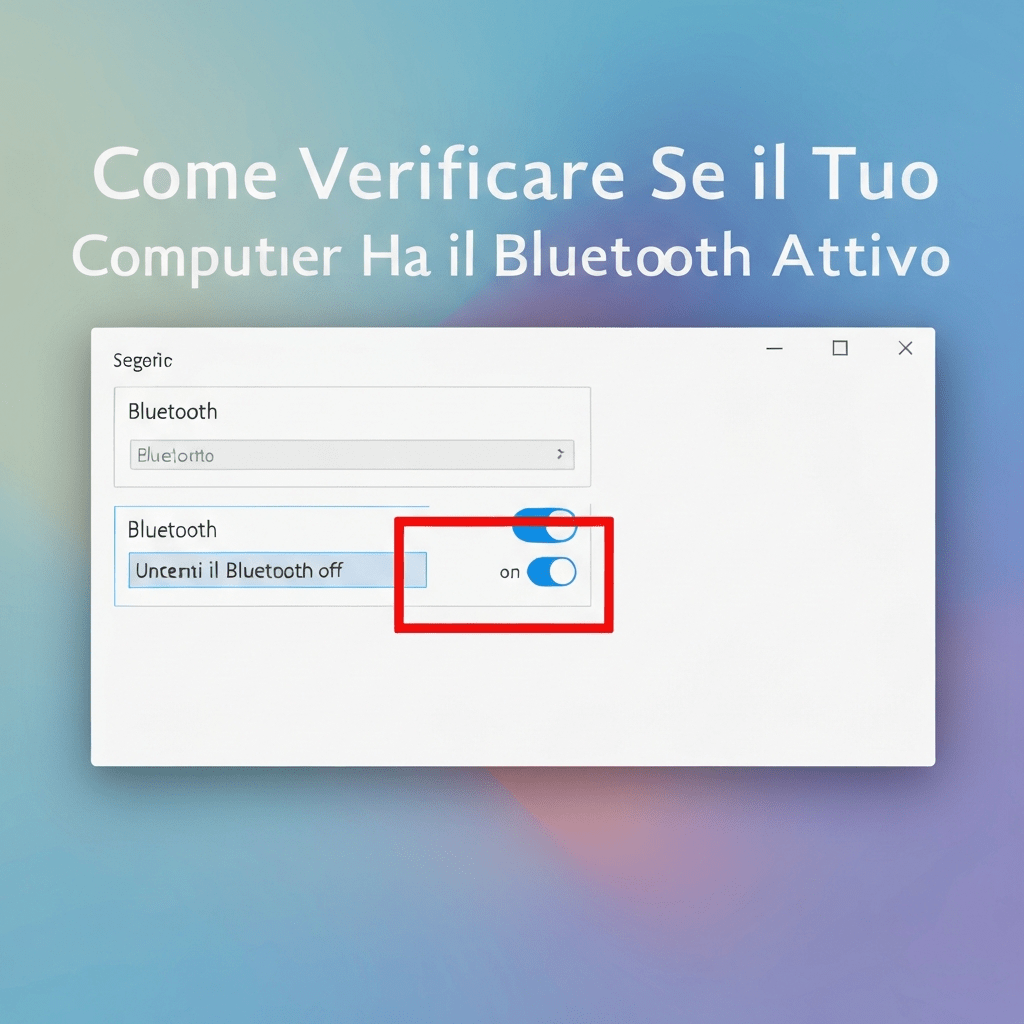
- Se il tuo computer ha il Bluetooth, vedrai un interruttore a levetta per attivare o disattivare il Bluetooth.
- Se l’interruttore è presente, significa che il Bluetooth è installato e pronto all’uso.
- Se la sezione “Bluetooth e altri dispositivi” non contiene un interruttore Bluetooth, o se la sezione stessa è assente o diversa, è probabile che il tuo computer non disponga di questa funzionalità.
Questa è una delle vie più rapide e dirette per la maggior parte degli utenti Windows moderni.
Metodo 3: Tramite Esplora File
A volte, il Bluetooth può apparire come un lettore o una cartella specifica all’interno di Esplora File.
- Apri Esplora File:
- Clicca sull’icona della cartella gialla nella barra delle applicazioni, oppure premi
Tasto Windows + E.
- Clicca sull’icona della cartella gialla nella barra delle applicazioni, oppure premi
- Controlla il Pannello di Navigazione:
- Nel pannello di navigazione a sinistra, cerca una voce chiamata “Bluetooth”.
- Se la trovi, espandila. Se mostra i tuoi dispositivi o ti permette di aggiungere dispositivi Bluetooth, allora la funzionalità è presente.
Questo metodo è meno comune per verificare l’installazione, ma può essere utile per accedere rapidamente alle funzionalità Bluetooth una volta accertata la sua presenza.
Cosa Fare se Non Trovi il Bluetooth
Se nessuno dei metodi sopra indicati mostra la presenza del Bluetooth sul tuo computer Windows, ci sono due possibilità principali:
- Hardware Non Presente: Il tuo computer, specialmente se è un modello più vecchio o di fascia bassa, potrebbe semplicemente non essere stato equipaggiato con un chip Bluetooth durante la produzione.
- Driver Mancanti o Disattivati: Meno comune, ma possibile, è che il componente Bluetooth sia presente ma i driver necessari non siano installati o siano disattivati. In questo caso, la Gestione Dispositivi potrebbe mostrare un dispositivo sconosciuto o disabilitato. Potresti provare a cercare aggiornamenti driver sul sito web del produttore del tuo computer.
Se sei sicuro che il tuo computer dovrebbe avere il Bluetooth ma non lo vedi, una visita al sito web del produttore del tuo PC con il numero di modello specifico è il passo successivo più logico per verificare le specifiche tecniche.
Controllare il Bluetooth su macOS
Anche gli utenti Mac hanno a disposizione metodi semplici per verificare la presenza del Bluetooth sui loro computer.
Metodo 1: Tramite Preferenze di Sistema
Le Preferenze di Sistema su macOS sono l’equivalente delle Impostazioni su Windows, dove puoi gestire tutte le configurazioni del tuo Mac.
- Apri le Preferenze di Sistema:
- Clicca sull’icona della mela morsicata nell’angolo in alto a sinistra dello schermo.
- Dal menu a tendina, seleziona “Preferenze di Sistema”.
- Cerca l’Icona Bluetooth:
- Nella finestra delle Preferenze di Sistema, scorri le icone.
- Cerca un’icona che raffigura un simbolo Bluetooth (una sorta di “B” stilizzata).
- Se l’icona Bluetooth è presente, cliccaci sopra. Questo conferma che il tuo Mac ha il Bluetooth.
- Verifica lo Stato:
- All’interno della sezione Bluetooth, vedrai un interruttore per attivare o disattivare la funzione, oltre a un elenco dei dispositivi associati o disponibili.
- Se l’icona e la sezione sono presenti, il tuo Mac supporta il Bluetooth.
Se non riesci a trovare l’icona del Bluetooth nelle Preferenze di Sistema, è probabile che il tuo Mac non disponga di questa funzionalità.
Metodo 2: Tramite Informazioni di Sistema
Le Informazioni di Sistema forniscono un resoconto dettagliato dell’hardware e del software del tuo Mac.
- Apri le Informazioni di Sistema:
- Clicca sull’icona della mela morsicata nell’angolo in alto a sinistra dello schermo.
- Seleziona “Informazioni su questo Mac”.
- Nella finestra che appare, clicca sul pulsante “Resoconto di sistema…”.
- Controlla la Sezione Hardware:
- Nella finestra di Informazioni di Sistema, nella colonna di sinistra, scorri fino alla sezione “Hardware”.
- Sotto “Hardware”, cerca e clicca su “Bluetooth”.
- Se la voce “Bluetooth” esiste ed è espandibile, il tuo Mac ha il Bluetooth. Vedrai dettagli sul controller Bluetooth, la versione supportata, ecc.
Se la voce “Bluetooth” non appare nell’elenco dell’hardware, significa che il tuo Mac non è dotato di questa tecnologia.
Cosa Fare se Non Trovi il Bluetooth su Mac
Sui computer Mac, la presenza del Bluetooth è quasi sempre integrata a livello hardware e gestita dal sistema operativo. La quasi totalità dei Mac prodotti negli ultimi 15 anni possiede il Bluetooth. Se non lo trovi tramite i metodi descritti, potrebbe indicare un problema molto raro a livello di sistema o hardware.
In casi eccezionali, soprattutto su modelli molto datati, potrebbe non esserci il Bluetooth. In questi casi, come per Windows, l’unica soluzione sarebbe utilizzare un adattatore USB Bluetooth esterno.
Utilizzare un Adattatore USB Bluetooth Esterno
Se dopo tutti questi controlli scopri che il tuo computer non ha il Bluetooth integrato, non disperare! Esiste una soluzione semplice ed economica: un adattatore USB Bluetooth.
Questi piccoli dispositivi si collegano a una porta USB del tuo computer e aggiungono la funzionalità Bluetooth al tuo sistema. Una volta collegati, solitamente Windows o macOS installeranno automaticamente i driver necessari, rendendo il Bluetooth disponibile come se fosse integrato.
Vantaggi di un Adattatore USB Bluetooth:
- Costo contenuto: Sono generalmente molto economici.
- Facilità d’uso: Basta collegarli e il sistema operativo fa il resto.
- Compatibilità: Funzionano con la maggior parte dei computer che dispongono di porte USB.
- Aggiornamento: Puoi scegliere adattatori che supportano le versioni più recenti dello standard Bluetooth (es. Bluetooth 5.0, 5.1, 5.2), offrendo maggiore velocità, portata e efficienza energetica rispetto ai vecchi standard.
Cosa cercare in un adattatore:
- Versione Bluetooth: Preferisci le versioni più recenti (5.0 o superiori) per migliori prestazioni.
- Compatibilità Sistema Operativo: Assicurati che sia compatibile con la tua versione di Windows o macOS.
- Portata: Alcuni adattatori offrono una portata maggiore rispetto ad altri.
Con un adattatore USB Bluetooth, anche il computer più datato può essere aggiornato per godere dei vantaggi della connettività wireless.
Risoluzione Problemi Comuni
Una volta accertato che il tuo computer ha il Bluetooth, potresti comunque incontrare problemi. Ecco alcuni suggerimenti rapidi:
- Verifica che sia attivato: Sembra banale, ma assicurati che l’interruttore Bluetooth sia attivo sia nelle Impostazioni/Preferenze di Sistema sia sui dispositivi che stai cercando di connettere.
- Riavvia il computer e il dispositivo: Spesso, un semplice riavvio risolve problemi temporanei.
- Aggiorna i driver Bluetooth: Su Windows, vai in Gestione Dispositivi, clicca con il tasto destro sul tuo dispositivo Bluetooth e seleziona “Aggiorna driver”. Puoi anche scaricare i driver più recenti dal sito del produttore del tuo computer.
- Elimina e riassocia il dispositivo: Se un dispositivo Bluetooth smette di funzionare, prova a rimuoverlo dall’elenco dei dispositivi associati e poi a riassociarlo da capo.
- Controlla la distanza e le interferenze: Assicurati che i dispositivi siano sufficientemente vicini e che non ci siano ostacoli fisici o altre fonti di interferenza wireless (come microonde o reti Wi-Fi molto congestionate) che potrebbero disturbare il segnale.
Conclusione
Capire se il tuo computer è dotato di Bluetooth è un processo relativamente semplice, che sia su Windows o macOS. Utilizzando la Gestione Dispositivi o le Impostazioni/Preferenze di Sistema, puoi identificare rapidamente la presenza di questa comoda tecnologia.
Se il tuo computer manca del Bluetooth, non devi preoccuparti: un adattatore USB Bluetooth è una soluzione economica e immediata per portare la connettività wireless sul tuo sistema. Con pochi semplici passaggi, potrai godere della libertà e della convenienza di collegare tutti i tuoi dispositivi senza fili, migliorando notevolmente la tua esperienza digitale.
Ora che sai come controllare, puoi procedere con sicurezza all’acquisto di nuove periferiche Bluetooth o a risolvere eventuali problemi di connessione. Buon divertimento nel mondo wireless!