
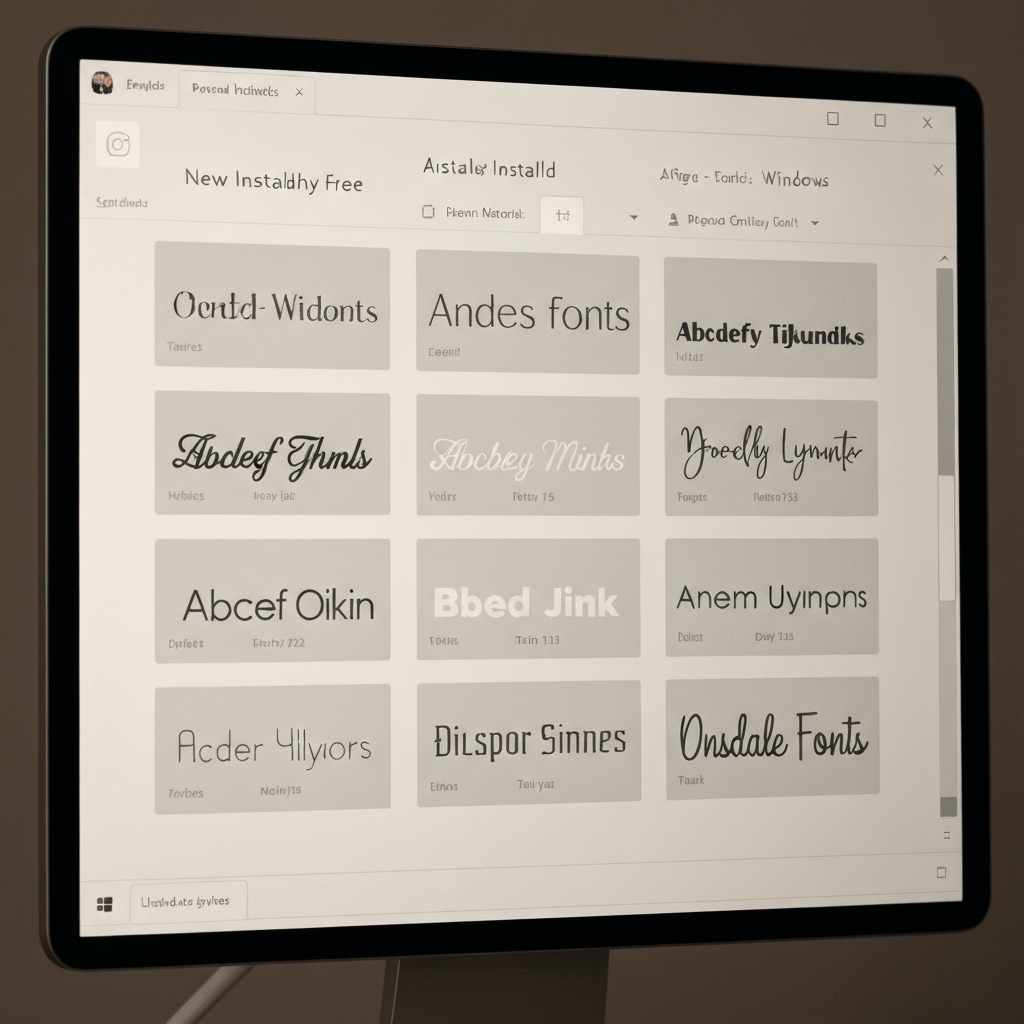
Come Installare Font Personalizzati su Windows e Mac: Una Guida Completa
I font sono uno degli elementi fondamentali del design grafico e della comunicazione visiva. Una scelta oculata di font può trasformare radicalmente l’aspetto di un documento, di una presentazione, di un sito web o di qualsiasi altro materiale grafico. Se sei un creativo, un professionista del marketing, uno studente o semplicemente qualcuno che desidera personalizzare l’aspetto del proprio computer, imparare a installare font personalizzati è un’abilità preziosa. Fortunatamente, il processo è piuttosto semplice sia su sistemi operativi Windows che macOS.
Questa guida completa ti accompagnerà passo dopo passo nell’installazione di nuovi font, sia che tu li abbia scaricati da Internet, ricevuti da un collega o acquistati da un sito specializzato. Esploreremo i formati di file dei font più comuni, i metodi di installazione e alcuni suggerimenti utili per gestire la tua libreria di font.
Perché Installare Font Personalizzati?
Prima di addentrarci nel “come”, è utile capire il “perché”. Esistono diverse ragioni convincenti per cui potresti voler installare font personalizzati sul tuo computer:
- Estetica e Branding: Per un’azienda o un brand, utilizzare font specifici è cruciale per mantenere una coerenza visiva e rafforzare l’identità del marchio. Font personalizzati permettono di distinguersi dalla massa.
- Leggibilità: Alcuni progetti richiedono font particolari per migliorare la leggibilità del testo, specialmente per pubblici specifici (ad esempio, font ottimizzati per dyslexici).
- Creatività e Design: I designer grafici spesso necessitano di una vasta gamma di font per esprimere al meglio la loro visione creativa e per adattarsi a diversi stili e contesti di progetto.
- Personalizzazione: Per gli utenti occasionali, installare font può semplicemente rendere i documenti e le comunicazioni più interessanti e personali.
- Accesso a Font Unici: Il web offre una miriade di font gratuiti e a pagamento che non sono inclusi nel sistema operativo predefinito, permettendoti di accedere a migliaia di stili unici.
Formati di File dei Font Più Comuni
Per poter installare font personalizzati, è importante riconoscere i tipi di file più diffusi. I font per sistemi operativi sono generalmente distribuiti in questi formati:
- TrueType Font (.ttf): Questo è il formato più comune e ampiamente supportato. I file TTF contengono informazioni vettoriali che permettono ai font di essere scalati a qualsiasi dimensione senza perdita di qualità. Sono compatibili con quasi tutti i software e sistemi operativi.
- OpenType Font (.otf): Un formato più moderno e potente rispetto a TrueType. OpenType offre caratteristiche avanzate come legature (ligature), alternative stilistiche, glifi estesi (caratteri speciali, simboli) e la gestione delle lingue. Anche gli OTF sono altamente scalabili e compatibili con la maggior parte dei sistemi e applicazioni.
- Web Open Font Format (.woff e .woff2): Questi formati sono specificamente progettati per l’uso sul web e sono ottimizzati per la compressione e il caricamento rapido. Sebbene non vengano installati direttamente nel sistema operativo per l’uso nei programmi desktop, è utile conoscerli se ti occupi di sviluppo web.
- Font Adobe Type 1 (.pfb, .pfm): Un formato più datato, meno comune oggi ma ancora supportato da alcuni software più vecchi.
Nella maggior parte dei casi, quando scarichi un font da Internet, troverai file con estensione .ttf o .otf.
Dove Trovare Font Personalizzati
Prima di imparare come installarli, dove puoi trovare questi font? Ci sono numerose risorse, sia gratuite che a pagamento:
- Font Gratuiti:
- Google Fonts: Una vasta libreria di font open-source, di alta qualità e facili da usare. Ideale per progetti web e desktop.
- Font Squirrel: Offre una curata selezione di font gratuiti di alta qualità, spesso con licenze commerciali.
- DaFont: Un archivio enorme con migliaia di font gratuiti, disponibili in molte categorie e stili (attenzione alle licenze d’uso).
- Behance/Dribbble: Molti designer condividono i loro font gratuitamente o a prezzi ridotti su queste piattaforme.
- Font a Pagamento:
- Adobe Fonts (precedentemente Typekit): Inclusa nell’abbonamento ad Adobe Creative Cloud, offre un’ampia selezione di font professionali.
- MyFonts: Uno dei più grandi marketplace per font a pagamento, con una scelta vastissima e di alta qualità.
- Fontspring: Un altro eccellente negozio online per l’acquisto di font professionali.
- Linotype: Un’azienda storica nel campo dei font, con una libreria di classici e moderni.
Ricorda sempre di controllare la licenza d’uso di ogni font. Alcuni sono gratuiti solo per uso personale, mentre altri permettono anche l’uso commerciale.
Come Installare Font Personalizzati su Windows
Installare un font su Windows è un processo intuitivo. Ecco i metodi principali:
Metodo 1: Tramite Esplora File (Il più rapido)
Questo è il metodo più diretto e consigliato per la maggior parte degli utenti.
- Scarica e Estrai i Font: Trova il font che desideri, scaricalo e, se è un file .zip, estrai il suo contenuto in una cartella facilmente accessibile. Dovresti vedere uno o più file con estensione .ttf o .otf.
- Apri la Cartella dei Font: Naviga fino alla cartella dove hai salvato i file del font estratti.
- Seleziona i Font: Fai clic con il tasto destro del mouse su un singolo file di font (ad esempio,
MioFont.ttf) oppure seleziona più file di font contemporaneamente tenendo premuto il tastoCtrlmentre fai clic. - Installa: Nel menu contestuale che appare, seleziona l’opzione “Installa”. Se sei amministratore del sistema, il font verrà installato per tutti gli utenti. Se non lo sei, potresti vedere anche l’opzione “Installa per tutti gli utenti”.
- Attendi il Completamento: Windows mostrerà una piccola finestra di progresso mentre installa il font. Una volta terminato, il font sarà disponibile in tutte le tue applicazioni.
Alternativa Visiva: Invece di fare clic con il tasto destro, puoi semplicemente fare doppio clic su un file di font .ttf o .otf. Si aprirà una finestra di anteprima del font con un pulsante “Installa” nella parte superiore. Clicca su quel pulsante.
Metodo 2: Tramite il Pannello di Controllo o le Impostazioni
Questo metodo ti porta nella posizione centrale di gestione dei font di Windows.
- Apri la Cartella dei Font di Windows:
- Metodo Classico (Pannello di Controllo): Apri il “Pannello di Controllo” (cerca “Pannello di Controllo” nella barra di ricerca di Windows). Cerca e clicca su “Font” (potrebbe trovarsi sotto “Aspetto e personalizzazione” a seconda della visualizzazione).
- Metodo Moderno (Impostazioni): Apri le “Impostazioni” di Windows (tasto
Win + I). Vai su “Personalizzazione” e poi seleziona “Font” dal menu laterale.
- Trascina e Rilascia: Ora che hai aperto la cartella dei font di Windows (sia dal Pannello di Controllo che dalle Impostazioni), puoi semplicemente trascinare i file dei font (.ttf o .otf) che hai scaricato ed estratto direttamente in questa finestra.
- Installazione Automatica: Windows installerà automaticamente i font che hai trascinato nella cartella.
Dopo l’Installazione
Una volta completata l’installazione, il nuovo font dovrebbe essere disponibile nell’elenco dei font all’interno di programmi come Microsoft Word, Excel, PowerPoint, Adobe Photoshop, Illustrator, ecc. A volte, potresti dover chiudere e riaprire l’applicazione per veder apparire il nuovo font nell’elenco.
Come Installare Font Personalizzati su Mac
Anche su macOS, installare font personalizzati è un processo molto semplice, gestito principalmente dall’applicazione “Libro Font”.
Metodo 1: Tramite il Finder (Drag and Drop)
Questo è il metodo più comune e diretto.
- Scarica e Estrai i Font: Scarica il font desiderato. Se è un file .zip, estrailo in una cartella. Dovresti avere a disposizione uno o più file .ttf o .otf.
- Apri la Cartella dei Font: Naviga fino alla cartella dove hai salvato i file del font.
- Trascina i Font nella Libreria Font: Apri l’applicazione “Libro Font” (Font Book). Puoi trovarla nella cartella “Applicazioni” o cercarla con Spotlight (tasto
Cmd + Spazioe digita “Libro Font”). - Aggiungi i Font: Trascina semplicemente i file dei font (.ttf o .otf) dalla cartella del Finder all’interno della finestra di “Libro Font”. In alternativa, puoi fare doppio clic su un file di font e, nella finestra di anteprima che si apre, fare clic sul pulsante “Installa font”.
Metodo 2: Tramite l’App “Libro Font” (Addizione)
Questo metodo utilizza le funzionalità integrate di “Libro Font”.
- Apri “Libro Font”: Cerca “Libro Font” (Font Book) tramite Spotlight o trovalo nella cartella “Applicazioni”.
- Aggiungi Font: Clicca sul pulsante “+” (Aggiungi) nella barra degli strumenti in alto nella finestra di “Libro Font”.
- Seleziona i Font: Si aprirà una finestra del Finder. Naviga fino alla cartella dove hai salvato i tuoi file di font (.ttf o .otf), selezionali e clicca su “Apri”.
- Installazione: Il font verrà aggiunto alla tua libreria.
Gestione dei Font su Mac con “Libro Font”
“Libro Font” è uno strumento potente per gestire la tua collezione di font:
- Raccolte: Puoi creare raccolte personalizzate per organizzare i tuoi font per progetto, stile o cliente.
- Disabilitare Font: Se hai troppi font installati e il tuo sistema inizia a rallentare, puoi disabilitare temporaneamente quelli che non stai usando. Seleziona il font e vai su
Modifica > Disabilita. - Verifica Font: “Libro Font” può verificare la presenza di errori nei file dei font e segnalare eventuali duplicati. Seleziona un font e vai su
File > Verifica selezione. - Preferenze: Nelle preferenze di “Libro Font” (di solito accessibili da
Libro Font > Preferenze), puoi scegliere se installare i font solo per l’utente corrente o per tutti gli utenti del Mac. Per la maggior parte degli utenti domestici, l’impostazione predefinita (solo utente corrente) è sufficiente.
Dopo l’Installazione su Mac
Come su Windows, una volta installato un font tramite “Libro Font”, questo sarà immediatamente disponibile nell’elenco dei font all’interno di tutte le tue applicazioni, incluse quelle di Adobe Suite, Microsoft Office e iWork. Potrebbe essere necessario riavviare alcune applicazioni per vederlo apparire.
Risoluzione dei Problemi Comuni
Anche se il processo è generalmente semplice, potresti incontrare qualche intoppo. Ecco alcune soluzioni comuni:
- Il Font Non Appare nelle Applicazioni:
- Riavvia l’Applicazione: Assicurati di aver chiuso e riaperto l’applicazione in cui stai cercando di usare il font.
- Riavvia il Computer: In casi rari, un riavvio completo del sistema può risolvere il problema.
- Verifica l’Installazione: Controlla nella cartella dei font di sistema (Windows:
C:WindowsFontsoC:WindowsResourcesFonts; Mac:/Library/Fontso/System/Library/Fonts) se il file del font è effettivamente presente. - Errore nel File del Font: Il file del font potrebbe essere corrotto o incompleto. Prova a scaricarlo di nuovo da una fonte affidabile.
- Font Duplicati:
- Windows: Se installi un font che è già presente, Windows di solito ti chiederà se desideri sostituirlo. Se non lo fa, puoi verificare nella cartella dei font di sistema e rimuovere manualmente le copie non necessarie.
- Mac: “Libro Font” è eccellente nel rilevare i duplicati. Quando aggiungi un font, ti avviserà se esiste già una versione. Puoi scegliere di risolvere i duplicati tramite
File > Risolvi duplicati.
- Licenza del Font: Ricorda sempre di verificare la licenza d’uso, specialmente se stai usando il font per scopi commerciali. L’installazione di un font non ti conferisce automaticamente il diritto di utilizzarlo come desideri se la licenza lo vieta.
- File Compresso (.zip, .rar): Assicurati sempre di estrarre il contenuto dei file compressi prima di tentare di installare i font. I sistemi operativi non possono installare font direttamente da archivi compressi.
Gestire una Libreria di Font in Crescita
Man mano che scarichi e installi nuovi font, la tua libreria può diventare piuttosto vasta. Una buona organizzazione è fondamentale:
- Cartelle sul tuo Disco: Crea delle cartelle sul tuo disco rigido (ad esempio, “I Miei Font Personali”, “Font Progetto X”, “Font Aziendali”) per tenere traccia dei font che hai scaricato e delle relative licenze.
- Utilizza “Libro Font” (Mac) o la Cartella Font (Windows): Organizza i font installati usando le funzionalità di creazione di raccolte o semplicemente mantenendo un elenco ordinato.
- Evita l’Eccesso: Sebbene sia allettante scaricare ogni bel font che vedi, un numero eccessivo di font attivi può rallentare il tuo sistema operativo e le tue applicazioni. Disabilita o disinstalla i font che non utilizzi regolarmente.
- Backup: Considera di eseguire il backup della tua libreria di font importante, in caso di problemi hardware o software.
Conclusione
Installare font personalizzati sui tuoi computer Windows o Mac è un processo semplice che apre un mondo di possibilità creative e di personalizzazione. Che tu stia cercando di rafforzare l’identità visiva del tuo brand, migliorare la leggibilità dei tuoi documenti o semplicemente dare un tocco personale ai tuoi progetti, padroneggiare questa abilità ti renderà un utente del computer più efficace e creativo.
Seguendo i passaggi descritti in questa guida, potrai facilmente aggiungere nuovi stili tipografici alla tua collezione e utilizzarli con fiducia nelle tue applicazioni preferite. Ricorda di esplorare le infinite risorse disponibili online e di gestire la tua libreria di font con cura per ottenere sempre i migliori risultati. La tipografia è un’arte, e avere gli strumenti giusti a portata di mano è il primo passo per padroneggiarla.