
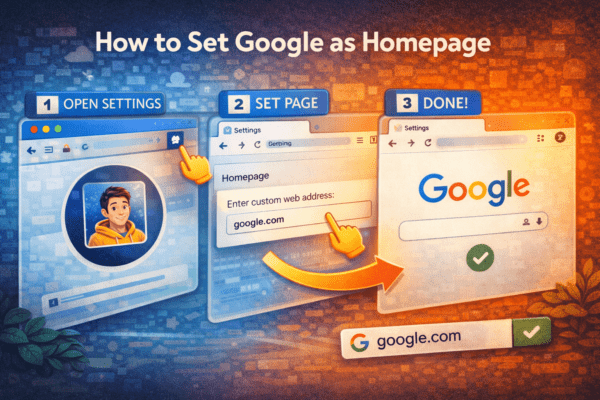
Come impostare Google come pagina iniziale: guida completa per browser e dispositivi
Aprire il browser e trovarsi subito davanti alla barra di ricerca di Google è per molti un’abitudine consolidata. Che si tratti di lavoro, studio o semplice navigazione quotidiana, avere Google come pagina iniziale significa accedere immediatamente al cuore del web.
Eppure, tra aggiornamenti dei browser, impostazioni nascoste e differenze tra dispositivi, non sempre il procedimento è intuitivo. Vediamo quindi in modo chiaro e approfondito come configurare Google come pagina iniziale nei principali browser su Windows, macOS e dispositivi mobili.
🌐 Impostare Google come pagina iniziale su Google Chrome
Se utilizzi Google Chrome, l’operazione è piuttosto semplice ma va fatta nel posto giusto.
Apri Chrome e clicca sui tre puntini in alto a destra. Entra in Impostazioni e cerca la sezione dedicata all’avvio. Qui puoi scegliere di aprire una pagina specifica quando il browser si avvia.
Seleziona l’opzione che consente di impostare una pagina personalizzata e inserisci l’indirizzo:
https://www.google.com
In questo modo, ogni volta che aprirai Chrome, verrà caricata direttamente la homepage di Google.
È importante distinguere tra “pagina iniziale” e “motore di ricerca predefinito”. Chrome usa già Google come motore di ricerca, ma questo non significa automaticamente che apra google.com all’avvio.
🖥️ Impostare Google come pagina iniziale su Microsoft Edge
Anche su Microsoft Edge il procedimento è simile, ma con una struttura leggermente diversa.
Apri Edge, clicca sui tre puntini in alto a destra e vai su Impostazioni. Nella sezione relativa all’avvio del browser, puoi scegliere di aprire una o più pagine specifiche.
Inserisci manualmente l’indirizzo di Google e salva le modifiche. Da quel momento, Edge mostrerà Google ogni volta che verrà aperto.
Se vuoi anche impostare Google come motore di ricerca nella barra degli indirizzi, puoi farlo nella sezione dedicata alla privacy e ai servizi di ricerca.
🧭 Impostare Google come pagina iniziale su Mozilla Firefox
Con Mozilla Firefox, l’approccio è altrettanto diretto.
Apri il menu principale, entra nelle Impostazioni e individua la sezione Home. Qui puoi scegliere cosa visualizzare all’avvio del browser.
Seleziona l’opzione per inserire un indirizzo personalizzato e digita l’URL di Google. Conferma e chiudi la schermata: la modifica è immediata.
Firefox permette anche di impostare Google come pagina per nuove schede, se desideri un’esperienza coerente in ogni apertura.
📱 Su smartphone e tablet
Su dispositivi mobili la situazione cambia leggermente. Le app dei browser spesso non utilizzano una vera e propria “pagina iniziale” come su desktop, ma permettono di configurare la pagina di avvio o la schermata principale.
Su Chrome per Android, ad esempio, puoi attivare il pulsante Home nelle impostazioni e collegarlo direttamente a Google. Su iPhone o iPad, puoi aggiungere Google alla schermata iniziale del browser oppure impostarlo come motore di ricerca predefinito nelle impostazioni di sistema.
Anche su Safari, disponibile su macOS e iOS, è possibile configurare Google sia come motore di ricerca sia come pagina che si apre automaticamente all’avvio.
🔄 Differenza tra pagina iniziale e motore di ricerca
Molti utenti confondono questi due concetti. Il motore di ricerca è ciò che viene utilizzato quando digiti qualcosa nella barra degli indirizzi. La pagina iniziale, invece, è il sito che si apre automaticamente quando avvii il browser.
Puoi avere Google come motore di ricerca ma non come homepage, e viceversa. Per un’esperienza completa, conviene configurare entrambe le opzioni.
🔐 Attenzione a estensioni e software indesiderati
Se Google continua a non restare come pagina iniziale, potrebbe esserci un’estensione o un programma che modifica automaticamente le impostazioni del browser. In questi casi è utile controllare:
- Le estensioni installate
- I programmi recentemente aggiunti al sistema
- Eventuali modifiche non autorizzate alle impostazioni
Ripristinare il browser alle impostazioni predefinite può risolvere situazioni anomale.
🔮 Una scelta di comodità quotidiana
Impostare Google come pagina iniziale non è solo una preferenza estetica, ma una questione di praticità. Significa ridurre passaggi inutili, iniziare la navigazione con uno strumento familiare e avere accesso immediato a ricerca, immagini, notizie e servizi collegati.
Una piccola configurazione che, nel tempo, rende l’esperienza online più fluida e coerente con le proprie abitudini.