
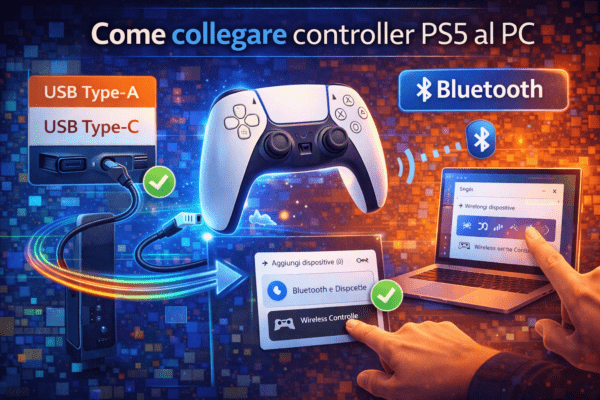
Come collegare il controller PS5 al PC: guida completa via USB e Bluetooth
Il controller della PlayStation 5 è diventato uno dei pad più apprezzati anche su PC. Il DualSense offre un’ottima ergonomia, grilletti adattivi e vibrazione avanzata, caratteristiche che molti utenti vogliono sfruttare anche fuori dall’ecosistema console.
Collegarlo al computer è semplice, ma esistono due modalità principali: via cavo USB oppure tramite Bluetooth. Vediamo entrambe in modo chiaro.
🎮 Collegare il controller PS5 al PC con cavo USB
Il metodo più immediato è usare un cavo USB-C.
Collega il controller al PC tramite cavo USB-C (lo stesso usato per ricaricarlo). Windows lo riconoscerà automaticamente come dispositivo di gioco.
Su Windows 11 e Windows 10 non serve installare driver manuali: il sistema integra già il supporto di base.
Vantaggi del collegamento via cavo:
Connessione stabile
Nessuna latenza Bluetooth
Ricarica automatica durante l’uso
È la soluzione ideale per il gaming competitivo.
📡 Collegare il controller PS5 al PC via Bluetooth
Se preferisci giocare senza fili, puoi usare il Bluetooth integrato del PC.
Assicurati che il computer abbia il Bluetooth attivo. Poi:
Tieni premuti contemporaneamente il tasto PS e il tasto Crea (quello piccolo accanto al touchpad) finché la luce del controller inizia a lampeggiare.
Sul PC vai nelle impostazioni Bluetooth e seleziona “Aggiungi dispositivo”. Comparirà come “Wireless Controller”.
Clicca per abbinarlo.
Dopo pochi secondi sarà connesso.
Questa modalità è comoda, ma può avere una latenza leggermente superiore rispetto al cavo.
🕹️ Usare il controller PS5 con Steam
Se giochi su Steam, l’integrazione è ancora più semplice.
Steam supporta ufficialmente il DualSense. Basta collegarlo (USB o Bluetooth) e attivare il supporto controller PlayStation nelle impostazioni.
Steam permette anche di:
Personalizzare i tasti
Configurare profili per ogni gioco
Adattare sensibilità e vibrazione
Alcuni giochi supportano anche feedback aptico e grilletti adattivi, ma spesso solo via USB.
⚙️ E se il gioco non riconosce il controller?
Non tutti i giochi PC supportano nativamente il DualSense. In questi casi puoi usare software di mappatura come:
- DS4Windows
Questo programma fa “credere” al PC che il controller PS5 sia un controller Xbox, aumentando la compatibilità.
🔋 Problemi comuni e soluzioni
Se il controller non si collega:
Verifica che il Bluetooth del PC sia aggiornato
Prova a rimuovere e riassociare il dispositivo
Controlla che la batteria non sia scarica
Aggiorna Windows
In caso di connessione instabile via Bluetooth, il cavo USB resta sempre la soluzione più affidabile.
🚀 Conclusione
Collegare il controller PS5 al PC è semplice:
Via USB per stabilità e funzioni complete
Via Bluetooth per libertà senza fili
Con Steam per configurazione avanzata
Se vuoi, dimmi a quale gioco vuoi usarlo e ti spiego la configurazione ideale.