
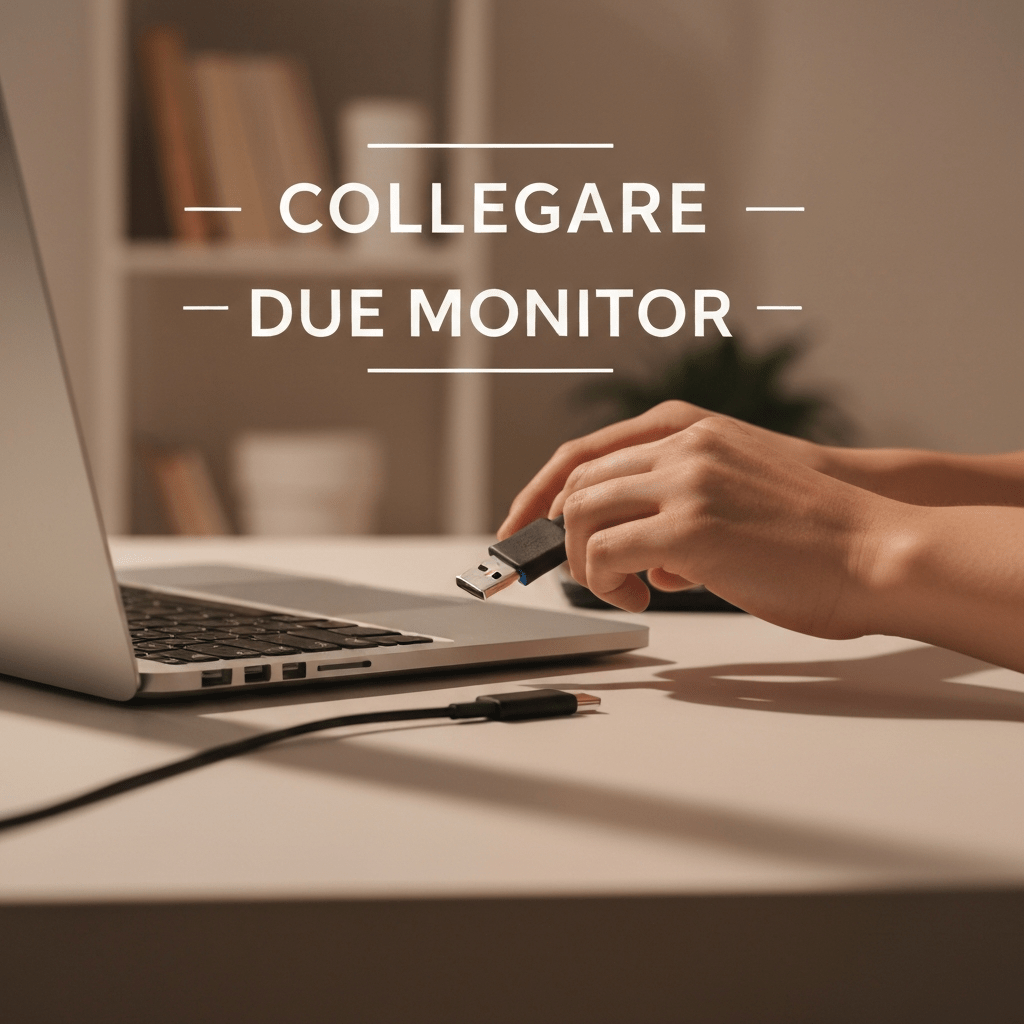
Come Collegare Due Monitor al Computer:Guida Completa
Nell’era digitale odierna, la produttività e l’efficienza sono diventate parole d’ordine sia per i professionisti che per gli appassionati di tecnologia. Uno dei modi più efficaci per aumentare il proprio spazio di lavoro digitale è espanderlo collegando un secondo monitor al proprio computer. Avere due schermi non solo migliora la tua capacità di multitasking, ma può anche rendere il tuo flusso di lavoro più fluido e meno stressante. Che tu sia un grafico che necessita di più spazio per gli strumenti, uno sviluppatore che monitora più codice contemporaneamente, o semplicemente qualcuno che desidera guardare un video mentre lavora, collegare due monitor al computer è una soluzione pratica e accessibile.
Questa guida ti accompagnerà passo dopo passo attraverso il processo di collegamento di due monitor al tuo computer, coprendo tutto, dalla verifica della compatibilità hardware alla configurazione del software. Esploreremo i diversi tipi di connessioni, le schede video necessarie e i passaggi fondamentali per garantire che la tua configurazione a doppio schermo funzioni in modo ottimale.
Perché Dovresti Considerare un Secondo Monitor?
Prima di addentrarci nel “come”, è utile capire il “perché”. I vantaggi di una configurazione a doppio monitor sono numerosi:
- Aumento della Produttività: La possibilità di visualizzare più applicazioni contemporaneamente riduce significativamente il tempo impiegato a passare da una finestra all’altra. Puoi tenere aperti documenti, e-mail, strumenti di collaborazione e la tua applicazione principale, tutto in vista.
- Miglior Multitasking: Le attività complesse che richiedono l’uso simultaneo di più programmi diventano molto più gestibili. Ad esempio, mentre scrivi un rapporto, puoi avere i dati di riferimento aperti su un altro schermo, senza dover minimizzare la finestra principale.
- Esperienza di Gioco Migliorata (in alcuni casi): Sebbene non sia una configurazione comune per tutti i tipi di gioco, alcuni titoli supportano configurazioni multi-monitor per un campo visivo più ampio, immergendoti ulteriormente nel mondo di gioco.
- Visualizzazione di Dati e Grafici: Per professionisti come analisti finanziari, scienziati dei dati o grafici, avere un monitor separato per grafici, tabelle o strumenti di editing è essenziale per un’analisi efficace.
- Maggiore Comfort Visivo: Poter disporre le finestre in modo da minimizzare lo spostamento della testa e degli occhi può ridurre l’affaticamento visivo e migliorare la postura.
Passaggio 1: Verifica della Compatibilità Hardware
Il primo e più cruciale passo prima di acquistare o collegare un secondo monitor è assicurarsi che il tuo computer sia in grado di supportarlo. Questo si riduce principalmente a due componenti: la tua scheda video (GPU) e le porte disponibili sul tuo computer.
La Scheda Video (GPU)
La tua scheda video è il cuore della gestione delle uscite video. Per collegare due monitor, la tua GPU deve avere la capacità di gestire due segnali video contemporaneamente.
- Verificare la Scheda Video Esistente: La maggior parte delle schede video moderne, sia dedicate (schede grafiche discrete) che integrate (quelle che fanno parte del processore o della scheda madre), supportano nativamente più monitor.
- Su Windows: Fai clic con il pulsante destro del mouse sul desktop e seleziona “Impostazioni schermo”. Scorri verso il basso per vedere se vengono rilevati più display. Puoi anche aprire “Gestione dispositivi” (cerca “Gestione dispositivi” nella barra di ricerca di Windows) ed espandere la sezione “Schede video”. Qui vedrai il nome della tua GPU.
- Su macOS: Fai clic sul menu Apple nell’angolo in alto a sinistra dello schermo, seleziona “Informazioni su questo Mac” e poi fai clic su “Resoconto di Sistema”. Nella colonna di sinistra, sotto “Hardware”, seleziona “Grafica/Monitor”. Qui troverai le informazioni sulla tua GPU e i monitor collegati.
- Specifiche Tecniche: Una volta identificata la tua GPU, puoi cercare online le sue specifiche tecniche. I produttori (NVIDIA, AMD, Intel) elencano il numero massimo di display supportati per ogni modello di scheda video. La maggior parte delle schede di gioco o workstation recenti supporta facilmente tre o più monitor.
- Schede Video Integrate vs. Dedicate: Le schede video integrate, spesso presenti su laptop e computer desktop meno potenti, potrebbero avere un limite più basso sul numero di monitor supportati rispetto alle schede video dedicate. Tuttavia, anche molte schede integrate recenti supportano due o più display.
Le Porte di Uscita Video Disponibili
Una volta confermato che la tua GPU supporta più monitor, devi verificare quali porte di uscita video sono disponibili sul tuo computer e sui tuoi monitor. Le connessioni più comuni includono:
- HDMI (High-Definition Multimedia Interface): Molto comune su monitor e schede video moderni. Trasmette sia audio che video digitale. È una scelta eccellente per la maggior parte delle configurazioni.
- DisplayPort (DP): Simile a HDMI ma spesso preferito per risoluzioni più elevate e frequenze di aggiornamento più rapide, specialmente nelle configurazioni professionali e gaming. Supporta anche audio.
- DVI (Digital Visual Interface): Una connessione più vecchia ma ancora presente su alcuni dispositivi. Esistono diversi tipi di DVI (DVI-D, DVI-I) che possono trasmettere solo video. Se utilizzi DVI, assicurati che sia compatibile con il tuo monitor (potrebbe essere necessario un adattatore per l’audio se il monitor non ha altoparlanti integrati).
- VGA (Video Graphics Array): La connessione analogica più vecchia, da evitare se possibile poiché offre la qualità dell’immagine inferiore. È presente principalmente su monitor e computer più datati.
- USB-C (con supporto DisplayPort Alternate Mode o Thunderbolt): Sempre più comune sui laptop moderni. Le porte USB-C possono trasportare segnali video, dati e alimentazione tramite un unico cavo, a condizione che la porta supporti la modalità “DisplayPort Alternate Mode” o sia una porta Thunderbolt.
Cosa fare se le porte non corrispondono:
Non preoccuparti se le porte disponibili sul tuo computer e sui tuoi monitor non corrispondono esattamente. Esistono adattatori e cavi convertitori che possono aiutarti a collegare diversi tipi di porte. Ad esempio, puoi usare un adattatore da DisplayPort a HDMI o da USB-C a DisplayPort. Tuttavia, è importante notare che alcuni adattatori (specialmente quelli che convertono da digitale ad analogico come da HDMI a VGA) potrebbero comportare una leggera perdita di qualità dell’immagine.
Passaggio 2: Connessione Fisica dei Monitor
Una volta che hai confermato la compatibilità hardware e hai i cavi giusti, puoi procedere alla connessione fisica.
- Spegni il Computer (Opzionale ma Consigliato): Sebbene la maggior parte delle connessioni moderne supporti il “hot-plugging” (collegamento a dispositivo acceso), per precauzione e per evitare potenziali problemi, è sempre una buona idea spegnere il computer prima di collegare nuovi dispositivi hardware.
- Collega il Primo Monitor: Utilizza il cavo appropriato (HDMI, DisplayPort, ecc.) per collegare il primo monitor alla porta di uscita video corrispondente sulla tua scheda video. Collega anche il cavo di alimentazione del monitor alla presa di corrente.
- Collega il Secondo Monitor: Ripeti il processo per il secondo monitor, collegandolo a un’altra porta di uscita video disponibile sulla tua scheda video. Assicurati che il secondo monitor sia collegato a una porta diversa rispetto al primo.
- Accendi i Monitor: Una volta che tutti i cavi sono collegati saldamente, accendi entrambi i monitor.
- Accendi il Computer: Avvia il tuo computer.
A questo punto, il tuo computer dovrebbe rilevare automaticamente i monitor collegati. Potresti vedere lo stesso desktop duplicato su entrambi gli schermi, oppure uno schermo potrebbe rimanere nero o mostrare una risoluzione predefinita. Questo ci porta al passaggio successivo: la configurazione software.
Passaggio 3: Configurazione del Software (Windows e macOS)
Dopo aver collegato fisicamente i monitor, è necessario configurare il sistema operativo per utilizzare al meglio la tua nuova configurazione a doppio schermo.
Configurazione su Windows
- Apri le Impostazioni dello Schermo: Fai clic con il pulsante destro del mouse su un’area vuota del desktop e seleziona “Impostazioni schermo” (Display settings).
- Rileva Schermi: Se i monitor non vengono visualizzati automaticamente, scorri verso il basso e fai clic sul pulsante “Rileva” (Detect). Windows dovrebbe ora mostrare dei riquadri numerati che rappresentano i tuoi schermi.
- Identifica gli Schermi: Fai clic sul pulsante “Identifica” (Identify). Verrà visualizzato un numero grande su ciascuno schermo per aiutarti a capire quale riquadro corrisponde a quale monitor fisico.
- Scegli la Modalità di Visualizzazione: Scorri verso il basso fino alla sezione “Più schermi” (Multiple displays). Qui troverai un menu a discesa con diverse opzioni:
- Duplica questi schermi (Duplicate these displays): Mostra la stessa immagine su entrambi i monitor. Utile per presentazioni o quando vuoi semplicemente una copia esatta.
- Estendi questi schermi (Extend these displays): Questa è l’opzione più comune e utile per una configurazione a doppio schermo. Crea un’unica area di lavoro estesa attraverso entrambi i monitor, permettendoti di trascinare finestre da uno schermo all’altro.
- Mostra solo su 1 (Show only on 1) / Mostra solo su 2 (Show only on 2): Disabilita l’altro monitor.
- Disponi gli Schermi: Sotto la sezione “Riorganizza i tuoi display” (Rearrange your displays), puoi trascinare i riquadri numerati per riflettere la disposizione fisica dei tuoi monitor sulla scrivania. Ad esempio, se il monitor 2 è fisicamente alla destra del monitor 1, assicurati che il riquadro 2 sia posizionato a destra del riquadro 1. Questo è fondamentale affinché il cursore del mouse si muova in modo intuitivo tra gli schermi.
- Imposta lo Schermo Principale: Seleziona il monitor che desideri utilizzare come schermo principale (quello su cui appariranno la barra delle applicazioni e le icone di avvio di default) e scorri verso il basso fino alla sezione “Rendi questo schermo il mio display principale” (Make this my main display). Spunta la casella corrispondente.
- Regola Risoluzione e Orientamento: Per ogni monitor selezionato, puoi scorrere verso il basso per regolare la “Risoluzione schermo” (Display resolution) e l’“Orientamento schermo” (Display orientation – orizzontale o verticale). Assicurati di impostare la risoluzione nativa consigliata per ottenere la migliore qualità dell’immagine.
- Applica le Modifiche: Una volta apportate le modifiche, fai clic su “Applica” (Apply) e poi su “Mantieni modifiche” (Keep changes) se sei soddisfatto.
Configurazione su macOS
- Apri Preferenze di Sistema: Fai clic sul menu Apple nell’angolo in alto a sinistra dello schermo e seleziona “Preferenze di Sistema” (System Preferences).
- Seleziona Monitor: Fai clic sull’icona “Monitor” (Displays).
- Rileva Monitor (se necessario): Se i monitor non vengono rilevati, tieni premuto il tasto Opzione (Alt) e fai clic sul pulsante “Rileva display” (Detect Displays) che apparirà nell’angolo in basso a destra della finestra Monitor.
- Disponi gli Schermi: Nella scheda “Disposizione” (Arrangement), vedrai delle rappresentazioni dei tuoi monitor. Trascina queste icone per farle corrispondere alla posizione fisica dei tuoi monitor sulla scrivania.
- Schermo Principale: La barra bianca nella parte superiore di una delle icone del monitor indica quale è lo schermo principale. Puoi trascinare questa barra bianca su un altro monitor per impostarlo come principale.
- Modalità Estendi/Duplica: Per impostazione predefinita, macOS utilizza la modalità “Estendi” (Extend). Se desideri duplicare gli schermi, tieni premuto il tasto Opzione (Alt) e seleziona la casella “Duplica display” (Mirror Displays) o scegli l’opzione di duplicazione dal menu a discesa. Per tornare alla modalità estesa, deseleziona la casella di duplicazione.
- Regola Risoluzione: Fai clic sulla scheda “Monitor” (Display) per ogni singolo monitor. Qui puoi scegliere la “Risoluzione” (Resolution) preferita, spesso tramite opzioni come “Predefinita per display” (Default for display) o “Scala” (Scaled) che ti permette di scegliere tra diverse dimensioni di testo e icone.
- Rotazione (se necessario): Nella stessa schermata, puoi anche impostare l’“Orientamento” (Orientation) del display se hai uno schermo ruotato verticalmente.
Risoluzione dei Problemi Comuni
Anche con una guida dettagliata, potresti incontrare qualche intoppo. Ecco alcuni problemi comuni e le loro soluzioni:
- Uno dei monitor non viene rilevato:
- Assicurati che il cavo di alimentazione e il cavo video siano collegati saldamente su entrambi i lati.
- Prova a utilizzare una porta diversa sulla tua scheda video.
- Prova un cavo diverso o un adattatore diverso, se ne stai usando uno.
- Riavvia il computer.
- Aggiorna i driver della tua scheda video.
- Risoluzione errata o immagine sfocata:
- Assicurati di aver selezionato la risoluzione nativa del monitor nelle impostazioni dello schermo.
- Aggiorna i driver della scheda video.
- Se stai usando cavi più vecchi o adattatori non di alta qualità, potrebbero non supportare risoluzioni elevate.
- Il cursore del mouse si blocca o si muove in modo erratico tra gli schermi:
- Ricontrolla la disposizione fisica dei monitor nelle impostazioni dello schermo del tuo sistema operativo per assicurarti che corrisponda alla configurazione reale sulla tua scrivania.
- Audio che non funziona su uno dei monitor:
- Se utilizzi HDMI o DisplayPort, l’audio viene trasmesso tramite il cavo. Assicurati che il tuo sistema operativo stia utilizzando il monitor corretto come dispositivo di output audio predefinito. Vai nelle impostazioni audio del tuo sistema operativo e seleziona l’uscita audio desiderata.
Conclusioni
Collegare due monitor al computer è un aggiornamento relativamente semplice ma incredibilmente efficace che può trasformare radicalmente la tua esperienza informatica. Che tu stia cercando di ottimizzare il tuo spazio di lavoro digitale per la massima efficienza o semplicemente desideri più spazio per le tue attività quotidiane, una configurazione a doppio schermo è una soluzione che vale la pena esplorare.
Ricorda sempre di verificare la compatibilità hardware, utilizzare i cavi corretti e configurare attentamente le impostazioni del tuo sistema operativo. Con questi passaggi, sarai presto in grado di godere dei benefici di un ampio spazio di lavoro digitale esteso, rendendo ogni attività al computer più fluida, veloce e piacevole.