
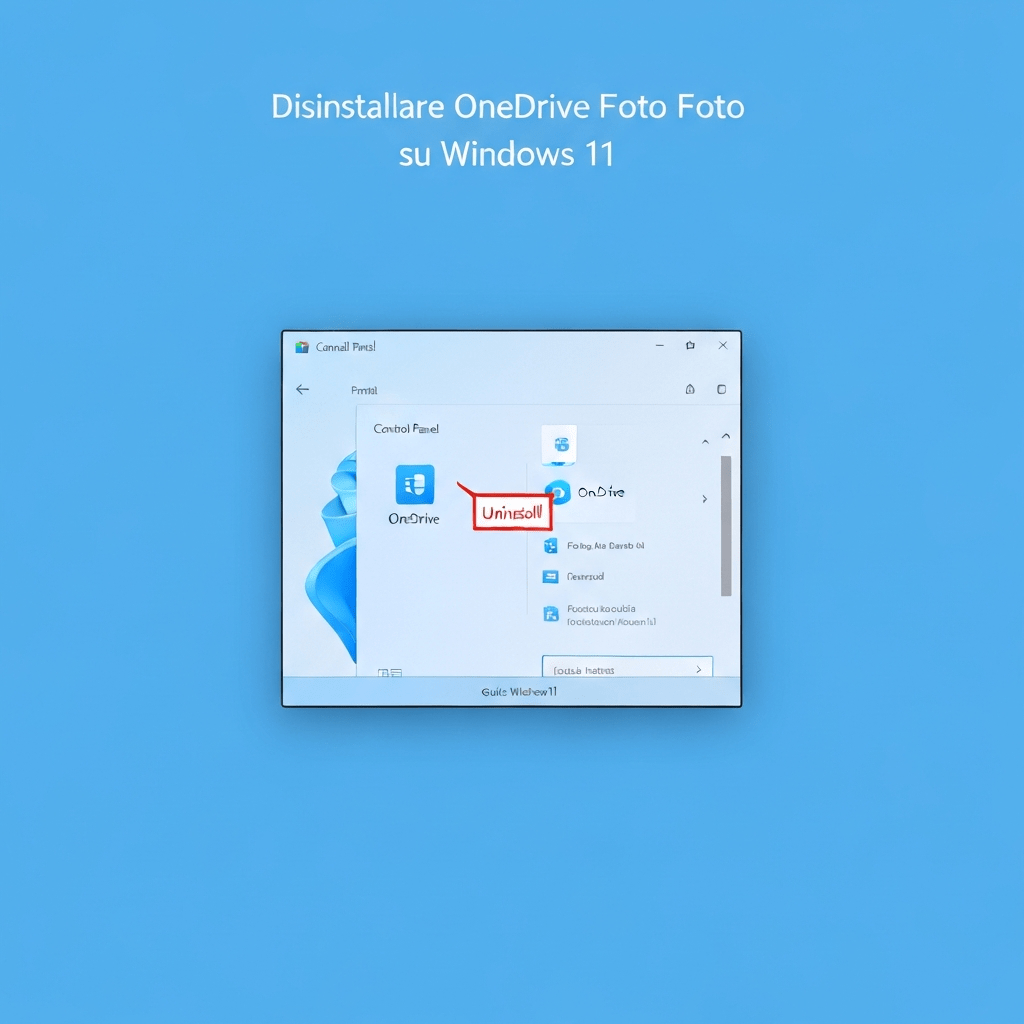
Windows 11 ha introdotto una serie di novità, tra cui l’integrazione sempre più profonda di Microsoft OneDrive. Se da un lato questo può offrire una maggiore comodità per gli utenti che utilizzano già il servizio di cloud storage di Microsoft, dall’altro solleva una domanda legittima per chi non ne fa uso o preferisce soluzioni alternative: è possibile disinstallare OneDrive Foto installata su Windows 11? La risposta breve è sì, è possibile, ma il percorso non è sempre immediato e richiede alcuni passaggi.
Disinstallare OneDrive Foto: L’Integrazione di OneDrive in Windows 11
Microsoft ha storicamente cercato di integrare i propri servizi all’interno del sistema operativo per promuoverne l’adozione e semplificare l’esperienza utente. Con Windows 11, questa tendenza si è intensificata, soprattutto per quanto riguarda OneDrive. L’app Foto, in particolare, è strettamente legata a OneDrive, con funzionalità che permettono di sincronizzare automaticamente le immagini salvate sul dispositivo con il cloud di Microsoft. Fortunatamente, è possibile intervenire.
Questa integrazione, per molti, rappresenta un vantaggio. Le foto vengono salvate in modo sicuro nel cloud, accessibili da qualsiasi dispositivo connesso al proprio account Microsoft. La funzione di backup automatico delle immagini dalla fotocamera del telefono o dalla cartella Immagini del PC può prevenire la perdita di dati preziosi. Tuttavia, per gli utenti che preferiscono non utilizzare OneDrive per motivi di privacy o di spazio di archiviazione, o che utilizzano altre soluzioni di cloud storage, la presenza di un’app preinstallata che non si desidera può risultare fastidiosa.
Per questo motivo, capire come disinstallare OneDrive Foto diventa fondamentale. Se desideri gestire al meglio lo spazio sul tuo dispositivo, potresti trovare utile sapere come liberare spazio su iPhone: soluzioni efficaci alla memoria piena, soprattutto se utilizzi anche dispositivi Apple.
Disinstallare Onedrive Foto: Perché la Domanda sulla Disinstallazione di OneDrive Foto?
La questione della disinstallazione di app preinstallate, spesso definite “bloatware”, è un tema ricorrente nel mondo di Windows. Molti utenti desiderano avere il pieno controllo sul proprio sistema operativo, potendo scegliere quali software installare e quali rimuovere. Questo desiderio di personalizzazione è comprensibile.
Nel caso specifico dell’app Foto e della sua integrazione con OneDrive, le preoccupazioni possono essere di varia natura: spazio su disco, consumo di risorse di sistema, privacy e sincronizzazione, o semplicemente il desiderio di un’esperienza utente più pulita. Fortunatamente, Microsoft ha reso la disinstallazione di molte app preinstallate, inclusa l’app Foto, più accessibile rispetto al passato.
Disinstallare Onedrive Foto: Come Rimuovere l’App Foto su Windows 11
Prima di procedere, è importante capire che la disinstallazione dell’app Foto di Windows 11 non rimuove il servizio OneDrive stesso. OneDrive continuerà a funzionare in background (se attivo) per la sincronizzazione dei file, ma l’applicazione specifica per la visualizzazione delle foto, legata a quella sincronizzazione, verrà rimossa. Pertanto, se desideri una pulizia completa, potresti dover considerare anche la rimozione di OneDrive.
Ecco i metodi più comuni ed efficaci per disinstallare OneDrive Foto su Windows 11:
Metodo 1: Tramite le Impostazioni di Windows
Questo è il metodo più diretto e consigliato per la maggior parte degli utenti, poiché è semplice e sicuro. Apri le Impostazioni (Tasto Windows + I), naviga in “App” > “App installate”. Trova “Foto” nell’elenco, fai clic sui tre puntini verticali e seleziona “Opzioni avanzate”. Se il pulsante “Disinstalla” è attivo, cliccaci sopra e conferma. Se il pulsante è disattivato, significa che l’app è considerata una componente di sistema essenziale o che ci sono dipendenze che impediscono la rimozione tramite questo metodo. In tal caso, è necessario passare a metodi più avanzati.
Metodo 2: Tramite PowerShell (Metodo Avanzato)
Se il pulsante “Disinstalla” nelle Impostazioni è disattivato, puoi utilizzare PowerShell, uno strumento di riga di comando più potente. Apri PowerShell come amministratore (fai clic con il pulsante destro del mouse sul pulsante Start e seleziona “Terminale (Admin)” o “Windows PowerShell (Admin)”). Digita il comando Get-AppxPackage Microsoft.Windows.Photos | Remove-AppxPackage e premi Invio. Questo comando rimuoverà l’app Foto solo per l’utente attualmente loggato. Per rimuoverla per tutti gli utenti, puoi usare Get-AppxPackage -AllUsers Microsoft.Windows.Photos | Remove-AppxPackage -AllUsers. Una volta eseguito il comando, l’app Foto dovrebbe essere rimossa. Potrebbe essere necessario riavviare il computer per completare il processo.
Metodo 3: Tramite Strumenti di Terze Parti (Sconsigliato per Utenti Inesperti)
Esistono diverse utility di terze parti progettate per rimuovere app preinstallate da Windows. Tuttavia, è bene procedere con cautela poiché scaricare software da fonti non attendibili può portare all’installazione di malware o causare instabilità del sistema. Se scegli di utilizzare uno strumento di terze parti, assicurati di scaricarlo da una fonte estremamente affidabile e comprendi appieno cosa stai facendo. Per la maggior parte degli utenti, i metodi precedenti sono sufficienti.
Cosa Succede Dopo la Disinstallazione di Foto OneDrive?
Una volta rimossa l’app Foto, non avrai più l’app Foto predefinita di Windows per visualizzare le tue immagini. Quando proverai ad aprire un file immagine, Windows ti chiederà di scegliere un’applicazione predefinita tra quelle installate sul tuo sistema. Dovrai quindi installare un’altra applicazione per la visualizzazione delle foto, come IrfanView, XnView MP, o alternative disponibili nel Microsoft Store. In alternativa, potresti voler esplorare come installare Linux su Windows 11: guida completa, se stai pensando di espandere le funzionalità del tuo PC.
È importante notare che OneDrive (il servizio di archiviazione cloud) continuerà a operare normalmente. Se hai attivato la sincronizzazione delle cartelle Immagini, i file continueranno a essere caricati su OneDrive. Per interrompere questo comportamento, dovrai configurare le impostazioni di OneDrive stesso, disattivando il backup automatico delle cartelle o disinstallando completamente OneDrive se non lo desideri affatto.
Disinstallare OneDrive Completamente (Se Necessario)
Se il tuo obiettivo è rimuovere completamente OneDrive dal sistema, non solo l’app Foto, allora i passaggi sono diversi. Apri PowerShell come Amministratore ed esegui il comando Get-AppxPackage -AllUsers OneDrive | Remove-AppxPackage. A volte, una semplice rimozione del pacchetto non è sufficiente. Per una disabilitazione più profonda, è possibile modificare il Registro di sistema creando un valore DWORD (32 bit) chiamato DisableFileSyncNGSC sotto HKEY_LOCAL_MACHINESOFTWAREPoliciesMicrosoftWindowsOneDrive e impostandolo su 1. Riavvia il computer per completare il processo.
Considerazioni Finali
La possibilità di disinstallare OneDrive Foto su Windows 11 è una buona notizia per gli utenti che desiderano maggiore flessibilità e controllo sul proprio sistema. Che tu scelga il metodo più semplice tramite le Impostazioni o quello più avanzato tramite PowerShell, è possibile liberarsi di questa applicazione predefinita se non soddisfa le tue esigenze. Ricorda sempre di procedere con cautela quando utilizzi strumenti avanzati come PowerShell o software di terze parti. In definitiva, Windows 11 offre un buon grado di personalizzazione, permettendo agli utenti di plasmare il proprio ambiente digitale secondo le proprie preferenze.
Se stai cercando di ottimizzare ulteriormente il tuo sistema o esplorare nuove funzionalità, potresti trovare interessante la guida su come scaricare app su Smart TV Samsung: guida facile, qualora tu voglia espandere le tue opzioni di intrattenimento.
Per una gestione più approfondita del tuo sistema operativo, potresti anche consultare informazioni su OmniSearch: Ricerca Windows 11 Avanzata con NTFS e Anteprime, che ti aiuterà a trovare file in modo più efficiente.