
Photopea: L’Alternativa Gratuita a Photoshop Online – Recensione Completa
Se stai cercando un editor di immagini avanzato ma non vuoi spendere soldi per software costosi come Adobe Photoshop, Photopea potrebbe essere la soluzione perfetta per te. Questo strumento gratuito e basato su browser offre molte delle funzionalità di Photoshop senza necessità di installazione, rendendolo un’opzione ideale per designer, fotografi e appassionati di fotoritocco.
In questa recensione dettagliata, analizzeremo tutte le funzionalità principali di Photopea, i suoi vantaggi e svantaggi, le differenze rispetto a Photoshop e alcuni trucchi per utilizzarlo al meglio.
Cos’è Photopea e Come Funziona?
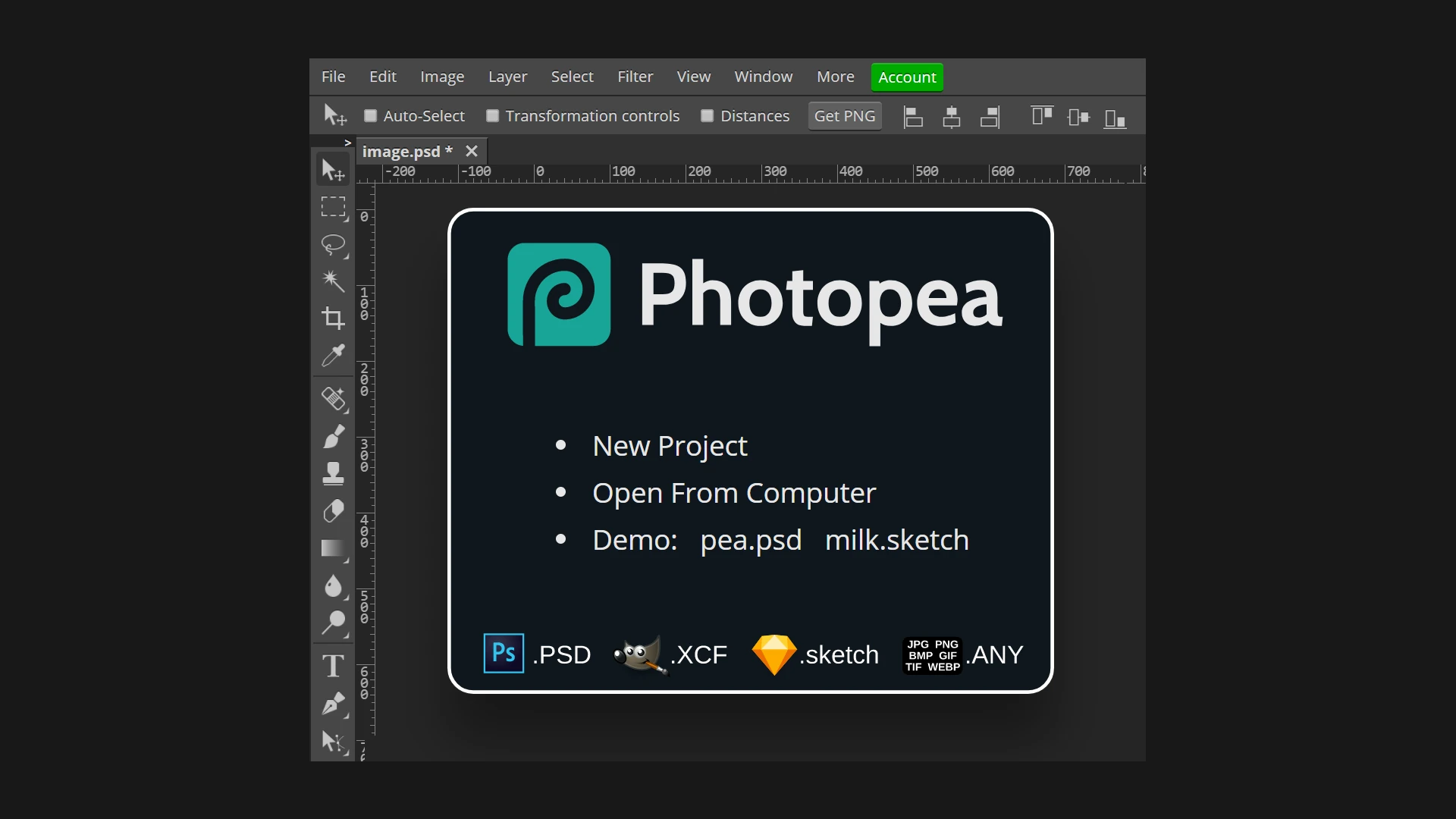
Photopea è un editor di immagini online che funziona direttamente dal browser. È stato creato per offrire un’alternativa gratuita a Photoshop, supportando numerosi formati di file, inclusi PSD (Photoshop), AI (Illustrator), Sketch, XCF (GIMP), RAW, SVG e PDF.
A differenza di molti altri editor online, Photopea non richiede registrazione né download. Può essere utilizzato immediatamente visitando il sito ufficiale www.photopea.com. Questa semplicità lo rende particolarmente utile per chi lavora su diversi dispositivi o per chi ha bisogno di un software di fotoritocco rapido e accessibile ovunque.
Requisiti di sistema e compatibilità
Essendo un’applicazione basata su browser, Photopea è compatibile con tutti i sistemi operativi, tra cui Windows, macOS, Linux e persino Android e iOS. Può essere utilizzato con qualsiasi browser moderno, come Google Chrome, Mozilla Firefox, Microsoft Edge e Safari.
L’unico requisito per il suo utilizzo è una connessione a Internet stabile, anche se è possibile salvare il lavoro localmente e continuare l’editing in un secondo momento.
Interfaccia e Usabilità
Un’interfaccia familiare per gli utenti di Photoshop
Photopea ha un’interfaccia utente molto simile a quella di Adobe Photoshop, con una disposizione familiare degli strumenti:
- Pannelli mobili personalizzabili
- Strumenti sulla barra laterale sinistra
- Gestione dei livelli sulla destra
- Menu superiore con tutte le opzioni di modifica e filtri
Questa somiglianza lo rende facile da usare per chi ha già esperienza con Photoshop, riducendo il tempo necessario per adattarsi. Anche i tasti di scelta rapida sono gli stessi di Photoshop, facilitando il passaggio tra i due software.
Personalizzazione dell’interfaccia
Photopea consente di personalizzare l’interfaccia, spostando i pannelli secondo le proprie preferenze. È possibile scegliere tra diverse modalità di visualizzazione per ottimizzare lo spazio di lavoro, soprattutto su schermi più piccoli.
Uno dei piccoli svantaggi è la presenza di annunci pubblicitari nella versione gratuita, che possono risultare fastidiosi, soprattutto quando si lavora su progetti complessi. Tuttavia, questi possono essere rimossi con un abbonamento premium a circa 5 dollari al mese.
Funzionalità e Strumenti Principali
Modifica Avanzata delle Immagini
Photopea offre un set completo di strumenti per il fotoritocco avanzato, tra cui:
- Pennelli e matite per disegnare e ritoccare immagini
- Strumenti di selezione avanzati (lazo, bacchetta magica, selezione rapida)
- Livelli e maschere di livello, per un editing non distruttivo
- Strumenti di fusione e regolazione colore
- Filtri ed effetti grafici personalizzabili
Queste funzionalità lo rendono adatto sia per semplici modifiche alle immagini che per lavori di grafica più avanzati.
Compatibilità con Formati di File Professionali
Uno dei grandi vantaggi di Photopea è la sua compatibilità con una vasta gamma di formati, tra cui:
✔ PSD (Photoshop) – Modifica file PSD senza bisogno di Adobe Photoshop
✔ AI (Illustrator) – Supporta file vettoriali AI, utile per i designer
✔ Sketch – Perfetto per chi lavora con UI/UX design
✔ XCF (GIMP) – Compatibile con il formato di GIMP
✔ SVG, PNG, JPG, TIFF e GIF
Questa versatilità lo rende una soluzione perfetta per chi collabora con altri software di design, senza la necessità di convertirli prima di modificarli.
Prestazioni e Velocità
Photopea è piuttosto veloce per un software basato su browser, specialmente per file di dimensioni medie. Tuttavia, potrebbe mostrare qualche rallentamento con file molto grandi o con troppi livelli, soprattutto su PC meno potenti.
Poiché funziona direttamente nel browser, dipende molto dalla velocità della connessione Internet. In caso di rete lenta, il caricamento delle immagini e l’applicazione di alcuni effetti potrebbero richiedere più tempo rispetto a un software installato localmente.
Pro e Contro di Photopea
✔️ Pro
- Gratuito e senza installazione
- Interfaccia simile a Photoshop, facile per chi già lo usa
- Supporta file PSD, AI, Sketch e altri formati professionali
- Disponibile su qualsiasi dispositivo con browser
- Modifica avanzata con livelli, filtri e strumenti di selezione
❌ Contro
- Annunci pubblicitari nella versione gratuita
- Dipende dalla connessione Internet
- Meno effetti e filtri rispetto a Photoshop
- Non supporta completamente il lavoro vettoriale avanzato come Illustrator
Photopea vs Photoshop: Quale Scegliere?
| Caratteristica | Photopea | Photoshop |
|---|---|---|
| Prezzo | Gratuito (con premium economico) | Abbonamento costoso |
| Funzionalità | Molto simili, ma con meno effetti | Strumenti avanzati e AI |
| Compatibilità file | PSD, AI, Sketch, SVG e altri | PSD e formati Adobe |
| Prestazioni | Buona, ma dipende dalla connessione | Migliori, software installato |
| Accessibilità | Browser-based, ovunque | Richiede installazione |
Se hai bisogno di un software gratuito, accessibile ovunque e compatibile con più formati, Photopea è un’ottima alternativa. Se invece lavori con progetti complessi e hai bisogno di strumenti avanzati, Photoshop rimane la scelta migliore.
Conclusione: Vale la Pena Usare Photopea?
Photopea è un editor potente e versatile, perfetto per chi cerca un’alternativa gratuita a Photoshop. È facile da usare, compatibile con i formati professionali e disponibile ovunque senza installazione.
Se hai bisogno di modificare immagini senza spendere soldi o vuoi un software semplice e veloce, è una scelta eccellente. Se invece ti servono funzionalità avanzate di AI, ritocco fotografico e lavoro vettoriale, Photoshop rimane superiore.