
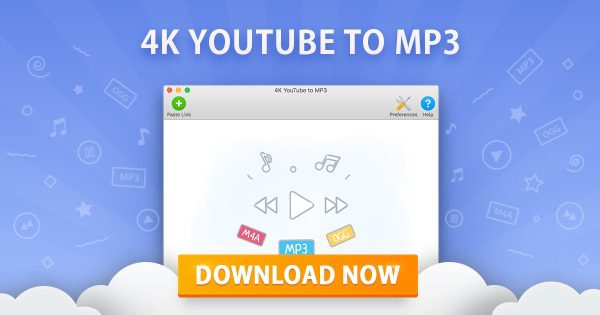
4K YouTube to MP3 è un’applicazione semplice ed efficace per estrarre l’audio da video su YouTube, Facebook, Vimeo e altre piattaforme. Con questa guida, imparerai a scaricare e utilizzare il software per ottenere file audio in pochi passi.
1. Come scaricare e installare 4K YouTube to MP3
Scaricare il software
- Vai al sito ufficiale:
- Apri il browser e accedi al sito ufficiale di 4K YouTube to MP3: https://www.4kdownload.com.
- Scarica il file di installazione:
- Seleziona il tuo sistema operativo (Windows, macOS o Linux).
- Clicca sul pulsante Download per scaricare il programma.
Installare il software
- Esegui il file di installazione:
- Trova il file scaricato e avvialo.
- Segui le istruzioni:
- Accetta i termini e condizioni e scegli il percorso di installazione.
- Completa l’installazione:
- Una volta terminato, avvia l’applicazione.
2. Come utilizzare 4K YouTube to MP3
Passaggi base
- Copia il link del video:
- Vai su YouTube o su un’altra piattaforma supportata e copia il link del video o della playlist che desideri scaricare.
- Incolla il link nel programma:
- Apri 4K YouTube to MP3.
- Clicca su Incolla Link. Il programma inizierà automaticamente a processare il video.
- Seleziona il formato e la qualità:
- Di default, il programma scarica l’audio in formato MP3 con qualità ottimale.
- Puoi modificare le impostazioni andando su Preferenze e selezionando il formato (M4A o OGG) e la qualità desiderata.
- Scarica l’audio:
- Una volta analizzato il link, il download inizierà automaticamente. Il file audio verrà salvato nella cartella predefinita, che puoi modificare nelle impostazioni.
3. Come scaricare playlist o canali interi
- Copia il link della playlist o del canale:
- Su YouTube, trova la playlist o il canale che vuoi scaricare. Copia il link dalla barra degli indirizzi.
- Incolla il link nel programma:
- Clicca su Incolla Link in 4K YouTube to MP3.
- Seleziona gli elementi da scaricare:
- Il programma ti mostrerà tutti i video della playlist. Puoi scegliere se scaricarli tutti o solo alcuni.
- Avvia il download:
- Clicca su Scarica per ottenere tutti gli audio della playlist.
4. Configurare la Modalità Smart
La Modalità Smart automatizza il processo di download.
- Attiva la Modalità Smart:
- Clicca sull’icona della lampadina in alto a destra.
- Configura le impostazioni predefinite:
- Scegli il formato audio, la qualità e la cartella di destinazione.
- Risparmia tempo:
- Una volta attivata, ogni link incollato verrà automaticamente scaricato con le impostazioni salvate.
5. Personalizzare le impostazioni
- Lingua: Vai su Preferenze > Generale per cambiare la lingua dell’interfaccia.
- Cartella di download: Modifica la destinazione dei file audio su Preferenze > Output.
- Limiti di velocità: Se hai una connessione lenta, puoi impostare un limite di velocità per i download.
6. Risoluzione dei problemi comuni
- Il link non viene accettato:
- Assicurati che il video o la playlist siano pubblici.
- Il file audio non si scarica:
- Verifica la connessione a internet e riprova.
- Il programma non si avvia:
- Controlla che il tuo sistema operativo sia aggiornato e reinstallalo, se necessario.
7. Vantaggi della versione Premium
Passare alla versione Premium sblocca:
- Download illimitati di playlist.
- Supporto tecnico prioritario.
- Aggiornamenti gratuiti a vita.
Conclusione
4K YouTube to MP3 è un’applicazione potente e intuitiva, perfetta per estrarre audio da video online in pochi clic. Grazie alla sua compatibilità multi-piattaforma e alle funzionalità avanzate come la Modalità Smart, è uno strumento essenziale per chi ama ascoltare musica o podcast offline.