
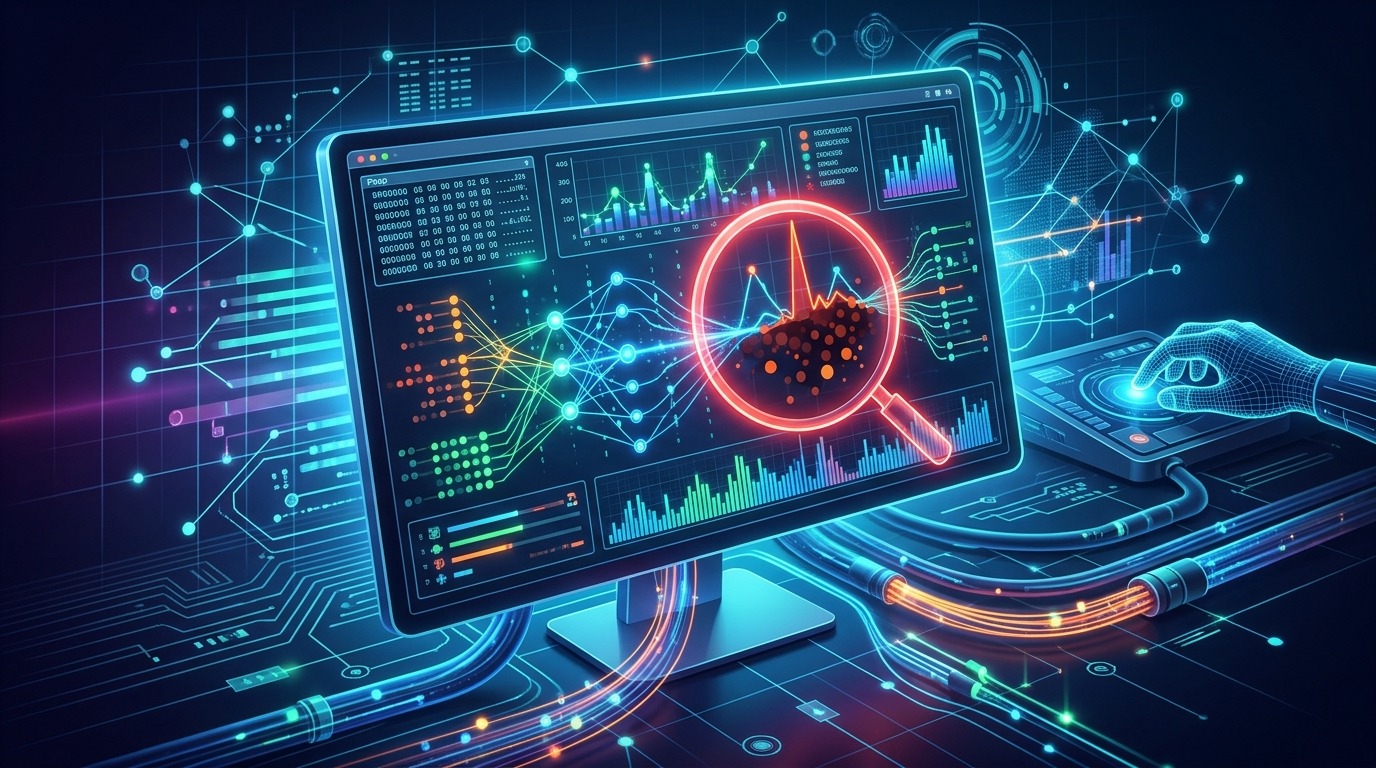
Wireshark cattura tutto, PcapAnalyzer ti dice dove guardare davvero
L’analisi del traffico di rete è una delle competenze più critiche per ogni amministratore di sistema, esperto di cybersecurity o ingegnere DevOps. Quando si verifica un’anomalia, il primo riflesso è quasi sempre lo stesso: avviare Wireshark. È lo standard del settore, uno strumento straordinario che permette di vedere ogni singolo bit che transita sulla scheda di rete. Tuttavia, chiunque abbia mai analizzato un file PCAP di grandi dimensioni sa bene che Wireshark è, allo stesso tempo, la nostra più grande benedizione e la nostra peggiore maledizione.
Wireshark cattura tutto, ma proprio per questo motivo può diventare un “rumore bianco” assordante. Aprire un file da svariati gigabyte significa spesso scontrarsi con milioni di pacchetti, lunghe attese di caricamento e la difficoltà oggettiva di trovare “l’ago nel pagliaio”. È qui che entra in gioco PcapAnalyzer, la soluzione pensata non per sostituire Wireshark, ma per fornire quella bussola necessaria a navigare nell’oceano di dati che abbiamo appena catturato.
Il problema del “troppo”: perché Wireshark non basta più
Wireshark eccelle nel mostrare il dettaglio microscopico. Se vuoi sapere esattamente cosa c’è in un pacchetto TCP specifico o perché un handshake TLS sta fallendo, Wireshark è imbattibile. Il problema sorge quando il volume di dati supera la capacità di analisi umana.
La sindrome dell’analista sopraffatto
Quando catturi traffico su un server in produzione, non ottieni solo i dati che ti servono; ottieni anche centinaia di migliaia di pacchetti di keep-alive, query DNS ricorrenti, traffico di monitoraggio e rumore di fondo. In questo contesto:
- Tempo di elaborazione: I filtri complessi su file massivi rallentano drasticamente.
- Visione d’insieme: È difficile visualizzare flussi logici (come un’intera transazione HTTP o una sessione database) quando il file è frammentato in migliaia di pacchetti.
- Correlazione: Wireshark fatica a raggruppare automaticamente eventi che avvengono su porte o protocolli differenti ma correlati allo stesso incidente.
Ecco perché serve un livello di astrazione superiore. PcapAnalyzer interviene proprio in questo spazio, trasformando i dati grezzi in una narrazione coerente.
PcapAnalyzer: l’intelligenza dietro la cattura
Se Wireshark è il “microscopio” che permette di vedere i dettagli, PcapAnalyzer è il “software di analisi dati” che ti dice dove puntare l’attenzione. Il suo obiettivo non è mostrare ogni singolo flag TCP, ma identificare schemi, anomalie e trend che sfuggono all’occhio umano.
Come PcapAnalyzer trasforma il tuo workflow
PcapAnalyzer non si limita a leggere i pacchetti; li elabora, li indicizza e li aggrega. Ecco come cambia l’approccio alla risoluzione dei problemi:
- Identificazione dei “Top Talkers”: Invece di scorrere righe infinite, lo strumento genera istantaneamente una classifica dei client e dei server che hanno generato più traffico. Spesso, l’anomalia si nasconde proprio tra gli host che stanno consumando più banda in modo anomalo.
- Rilevamento di anomalie comportamentali: PcapAnalyzer può identificare pattern che indicano tentativi di scansione (port scanning), attacchi brute-force o esfiltrazione di dati, segnalandoli con un sistema di allerta basato su euristica.
- Analisi dei protocolli ad alto livello: Invece di guardare i pacchetti, PcapAnalyzer ti mostra le transazioni. Puoi filtrare per “Sessioni HTTP lente”, “Query SQL fallite” o “Errori di handshake TLS”, saltando a piè pari la parte di ricostruzione manuale.
Guidare l’analisi: dalla scoperta alla risoluzione
Il valore aggiunto di PcapAnalyzer sta nella sua capacità di agire come una guida intelligente durante il processo di troubleshooting. Invece di procedere per tentativi, il workflow diventa scientifico.
1. Screening iniziale
Carichi il file PCAP in PcapAnalyzer. In pochi secondi, ottieni un sommario: protocolli predominanti, distribuzione dei codici di errore e timeline degli eventi principali. Se vedi un picco di errori 404 o 500, sai esattamente su quale lasso temporale concentrarti.
2. Zoom focalizzato
Una volta individuata la finestra temporale o l’IP sospetto, PcapAnalyzer ti fornisce un filtro pronto all’uso o, meglio ancora, estrae automaticamente solo i pacchetti rilevanti in un file PCAP ridotto. È a questo punto che, se necessario, apri quel piccolo file estratto in Wireshark per l’ispezione finale dei singoli pacchetti.
3. Reporting automatico
Per chi lavora in ambienti aziendali, la documentazione è tutto. PcapAnalyzer genera report che spiegano non solo cosa è successo, ma perché rappresenta un’anomalia. Questo è fondamentale per giustificare interventi di sicurezza o per scalare il problema al team di sviluppo.
Privacy, conformità e gestione dei limiti
L’analisi dei pacchetti solleva sempre un tema critico: la privacy. Catturare traffico in rete significa, tecnicamente, intercettare contenuti potenzialmente sensibili (credenziali, dati personali, informazioni riservate).
Il filtro della privacy
PcapAnalyzer integra funzioni di anonymization. Durante l’importazione o l’analisi, è possibile oscurare automaticamente gli indirizzi IP interni o mascherare i payload che contengono stringhe sensibili. Questo permette di delegare l’analisi a personale di supporto o sistemi di automazione senza esporre dati aziendali o personali.
Gestire i limiti hardware
Analizzare un file PCAP da 50 GB non è un compito facile per nessun computer. I limiti di RAM e CPU sono spesso il collo di bottiglia. PcapAnalyzer ottimizza questa gestione in due modi:
- Indicizzazione smart: Non carica l’intero file in memoria, ma crea un indice leggero che permette di scorrere i dati in tempo reale senza saturare le risorse di sistema.
- Streaming dell’analisi: Permette di processare il file in blocchi, garantendo che anche su macchine non workstation sia possibile condurre analisi approfondite.
Quando usare cosa: lo schema di collaborazione
Per capire bene come integrare questi strumenti, immaginiamo una tabella di marcia ideale:
- Raccolta Dati: Usa
tcpdumpo Wireshark (in modalità cattura) per acquisire il traffico. Assicurati di catturare tutto, perché non puoi analizzare ciò che non hai salvato. - Prima Fase di Analisi (Discovery): Dai in pasto il file a PcapAnalyzer. Lascia che identifichi i picchi, le anomalie e i flussi sospetti. Rispondi alla domanda: “Dove sta il problema?”.
- Seconda Fase (Deep Dive): Ora che PcapAnalyzer ti ha indicato il segmento di traffico critico, isolalo ed esportalo.
- Terza Fase (Ispezione): Apri il file isolato in Wireshark. Ora che sai esattamente dove guardare, puoi analizzare i campi TCP/IP, il contenuto crittografato o i dettagli del protocollo con la precisione chirurgica che solo Wireshark offre.
Conclusione: l’efficienza è la chiave
L’errore più grande che un analista possa fare è pensare di dover gestire l’intero volume di dati catturato con lo stesso livello di dettaglio. La complessità delle reti moderne, con microservizi, crittografia end-to-end e volumi di traffico enormi, richiede un approccio a due fasi.
Wireshark resterà sempre lo strumento essenziale per guardare sotto il cofano, ma PcapAnalyzer è il navigatore che ti permette di raggiungere la destinazione senza perderti nel traffico. Implementando questo workflow, ridurrai i tempi di analisi di ore, minimizzerai il carico di lavoro cognitivo e, soprattutto, sarai in grado di estrarre valore reale dai tuoi dati, trasformando una caotica cattura PCAP in una mappa chiara di ciò che sta accadendo nella tua rete.
La prossima volta che ti trovi davanti a un file PCAP gigantesco, non scoraggiarti. Ricorda: lascia che PcapAnalyzer ti indichi dove guardare, e solo allora, lascia che Wireshark ti mostri i dettagli. Questa è la vera differenza tra un analista che lotta con i dati e un esperto che li domina.