
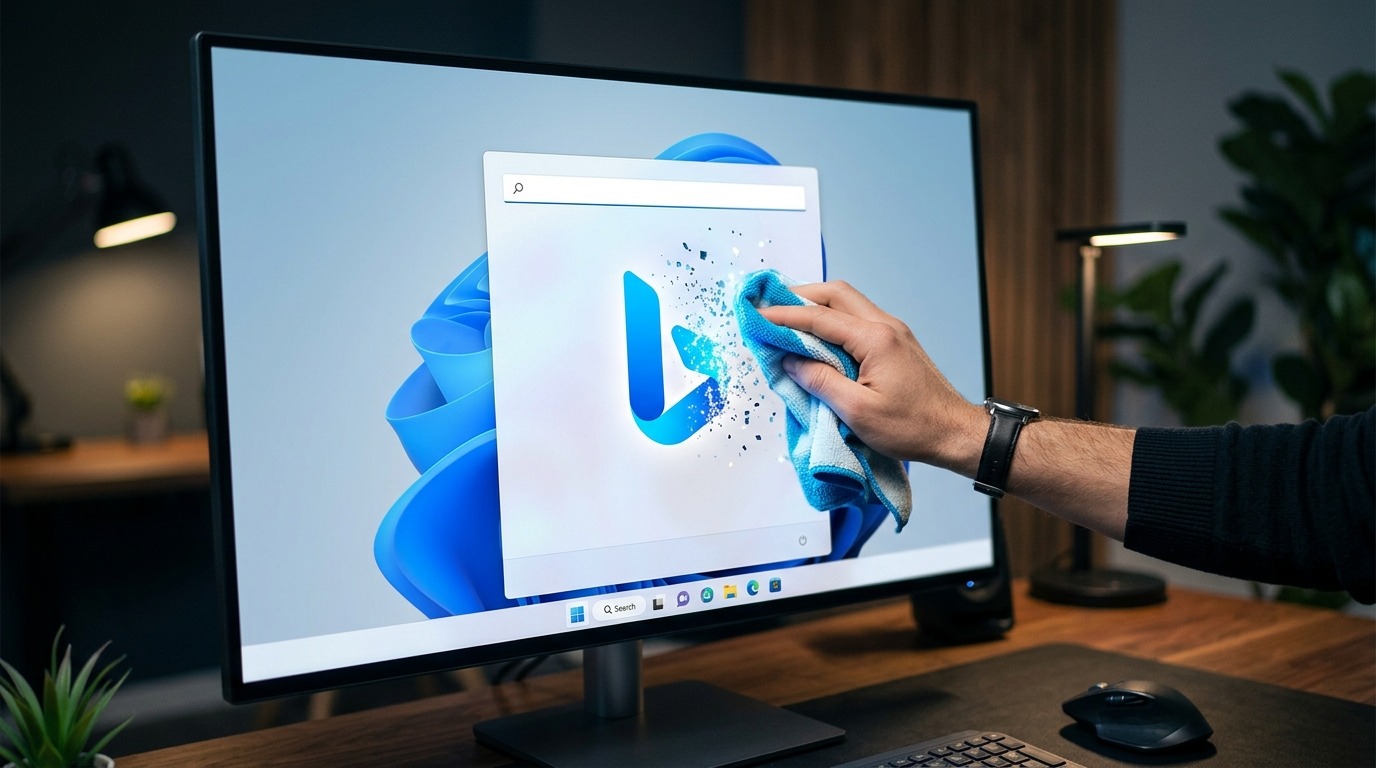
Per molto tempo, gli utenti di Windows hanno convissuto con una presenza sempre più marcata di Bing all’interno del sistema operativo. Dalla barra di ricerca all’integrazione in diverse funzionalità, Microsoft ha cercato di spingere il proprio motore di ricerca, a volte con risultati graditi, altre volte generando un senso di invasività. La buona notizia è che, con gli aggiornamenti più recenti di Windows 11, è finalmente possibile rimuovere Bing dalla ricerca di Windows 11, offrendo un maggiore controllo e personalizzazione sull’esperienza utente.
Questo articolo esplorerà come liberarsi definitivamente dall’integrazione di Bing, analizzando le opzioni disponibili e fornendo una guida passo-passo per attuare queste modifiche, migliorando così la tua esperienza su Windows 11.
Rimuovere Bing Windows 11: L’Invasione di Bing in Windows: Una Storia di Integrazione Crescente
Prima di addentrarci nelle soluzioni, è utile comprendere come Bing si sia integrato profondamente in Windows nel corso degli anni. Inizialmente, la ricerca nel sistema operativo era focalizzata principalmente sui file locali e sulle impostazioni. Tuttavia, con l’avvento di Windows 10 e poi di Windows 11, Microsoft ha iniziato a unire la ricerca locale con quella online, utilizzando Bing come motore predefinito.
Questa integrazione aveva lo scopo di offrire agli utenti un’esperienza di ricerca più completa, permettendo di trovare non solo documenti sul proprio PC, ma anche pagine web, notizie, immagini e altro ancora, tutto da un’unica barra. Se da un lato questa funzionalità poteva essere comoda per alcuni, dall’altro ha sollevato preoccupazioni riguardo alla privacy e alla mancanza di scelta. Molti utenti preferivano utilizzare altri motori di ricerca per le loro ricerche online e non desideravano che le loro query venissero gestite da Bing, né che questo influenzasse i risultati della ricerca locale.
Le critiche riguardavano anche il fatto che questa integrazione non fosse sempre facilmente disattivabile. Sebbene esistessero modi per limitare l’influenza di Bing, rimuoverlo completamente dalla barra di ricerca principale non era un’operazione banale e spesso richiedeva modifiche al registro di sistema o l’installazione di software di terze parti.
Rimuovere Bing Windows 11: Windows 11: Un Passo Avanti Verso la Personalizzazione
Con il rilascio di aggiornamenti significativi per Windows 11, Microsoft ha finalmente ascoltato il feedback degli utenti. Uno degli sviluppi più attesi è stata la possibilità di disabilitare la componente di ricerca online di Bing direttamente dalle impostazioni di sistema, senza la necessità di ricorrere a complesse procedure. Questo cambiamento rappresenta un importante passo avanti nella direzione di offrire agli utenti un maggiore controllo sul proprio ambiente operativo. La possibilità di scegliere quali funzionalità attivare o disattivare, e di personalizzare l’esperienza in base alle proprie preferenze, è un elemento fondamentale per una user experience positiva.
Rimuovere Bing Windows 11: Come Rimuovere Bing dalla Ricerca di Windows 11: Guida Passo-Passo
La rimozione della ricerca Bing da Windows 11 è ora un processo relativamente semplice, che si articola in pochi passaggi tramite le impostazioni del sistema operativo. Segui attentamente questi passaggi per una completa rimozione.
Metodo 1: Disattivare la Ricerca Web dalle Impostazioni della Barra delle Applicazioni
Questo è il metodo più diretto e consigliato per disabilitare l’integrazione di Bing. In primo luogo, apri le Impostazioni di Windows. Puoi farlo cliccando con il tasto destro del mouse sul pulsante Start e selezionando “Impostazioni”, oppure premendo la combinazione di tasti Win + I. Successivamente, naviga su Personalizzazione nel menu a sinistra. Scorri verso il basso nel pannello di destra e clicca su “Barra delle applicazioni”. Espandi la Sezione “Comportamenti della barra delle applicazioni” e trova l’opzione che si riferisce alla ricerca. Disattiva l’interruttore accanto a “Mostra ricerche Bing” o una dicitura simile che indica l’integrazione della ricerca web. In alcune versioni, potresti vedere un’opzione più generica come “Mostra le icone di ricerca” che ti permette di scegliere se visualizzare l’icona di ricerca o meno, e in altri casi, specificamente la disattivazione della ricerca web integrata. Dopo aver eseguito questi passaggi, l’icona di ricerca nella barra delle applicazioni di Windows 11 dovrebbe cambiare o scomparire del tutto, e le ricerche che effettuerai non dovrebbero più essere indirizzate a Bing.
Metodo 2: Modifica delle Impostazioni di Indicizzazione e Ricerca (Più Generale)
Sebbene il metodo precedente sia il più diretto per la barra delle applicazioni, è utile sapere che esistono altre impostazioni che influenzano il comportamento della ricerca in Windows. Queste potrebbero non rimuovere completamente Bing, ma possono aiutare a separare la ricerca locale da quella online. Apri nuovamente le Impostazioni di Windows (Win + I) e vai su Cerca nel menu a sinistra. In questo menu, troverai diverse opzioni. Per quanto riguarda “Trova i miei file”, puoi scegliere tra “Migliore” (che indicizza tutti i tuoi file, inclusi quelli nelle cartelle utente principali e nelle app) e “Base” (che indica solo le librerie e il desktop). La scelta qui influisce su cosa Windows cerca localmente. Per quanto riguarda i “Servizi di ricerca cloud”, qui puoi gestire come Windows utilizza i servizi cloud per la ricerca. Assicurati che le opzioni relative alla ricerca web siano configurate come preferisci. In alcune build, potresti trovare un’opzione esplicita per disabilitare la ricerca web. Inoltre, nella sezione “Privacy delle ricerche”, sempre nel menu “Cerca”, cerca “Cronologia ricerche”. Qui puoi decidere se Windows deve salvare la cronologia delle ricerche e se deve inviare dati di ricerca a Microsoft. Disabilitare queste opzioni può migliorare la privacy.
Metodo 3: Modifica del Registro di Sistema (Utilizzare con Cautela)
Attenzione: Modificare il registro di sistema in modo errato può causare problemi seri al sistema operativo. Procedi solo se sei sicuro di quello che stai facendo e considera di creare un punto di ripristino prima di iniziare. In passato, la modifica del registro di sistema era una delle poche strade per disabilitare completamente Bing. Sebbene i metodi grafici siano ora più accessibili, questo metodo potrebbe essere ancora utile per versioni di Windows 11 più datate o per ottenere un controllo più profondo. Apri l’Editor del Registro di Sistema premendo Win + R, digitando regedit e premendo Invio. Clicca su “Sì” nella finestra di Controllo Account Utente. Naviga fino alla chiave appropriata: HKEY_CURRENT_USERSoftwarePoliciesMicrosoftWindowsExplorer. Se la chiave Explorer non esiste sotto Windows, potresti doverla creare. Nella finestra di destra, fai clic con il tasto destro su uno spazio vuoto e seleziona “Nuovo” > “Valore DWORD (32-bit)”. Nomina questo nuovo valore: DisableSearchBoxSuggestions. Fai doppio clic su DisableSearchBoxSuggestions e imposta i “Dati valore” su 1. Clicca su “OK”. Per applicare le modifiche, potresti dover riavviare il computer o il processo Explorer. In alternativa, puoi riavviare il processo di Esplora risorse aprendo il Task Manager (Ctrl + Shift + Esc), trovando “Esplora risorse” nella scheda “Processi”, facendo clic con il tasto destro su di esso e selezionando “Riavvia”. Questo metodo mira a disattivare i suggerimenti di ricerca online, che sono strettamente legati all’integrazione di Bing.
Altre Considerazioni sull’Esperienza di Ricerca in Windows 11
Oltre a disabilitare Bing, ci sono altre opzioni per personalizzare l’esperienza di ricerca in Windows 11. Per una ricerca locale più veloce ed efficiente, puoi specificare quali cartelle Windows deve indicizzare. Nelle Impostazioni > Cerca > Trova i miei file, scegli “Base” e poi usa l’opzione “Cartelle” per aggiungere o rimuovere percorsi. Come accennato, nelle impostazioni di Cerca, puoi controllare la cronologia delle ricerche e le impostazioni di privacy relative ai dati inviati a Microsoft. Se stai cercando un’alternativa completa alla ricerca integrata, esistono app di terze parti come “Everything” che offrono una ricerca di file locale estremamente rapida e precisa, senza alcuna integrazione con motori di ricerca online. Per maggiori dettagli su come ottimizzare il tuo sistema, consulta le nostre guide su Task Manager Windows 11: dati NPU, AI e neural engine per sfruttare l’hardware.
Perché è Importante la Possibilità di Rimuovere Bing?
La possibilità di rimuovere Bing dalla ricerca di Windows 11 non è solo una questione di preferenza personale per un motore di ricerca diverso. Rappresenta un maggiore controllo sulla privacy, poiché molti utenti sono preoccupati per la quantità di dati raccolti tramite le ricerche online e per come questi dati vengono utilizzati. Disattivando l’integrazione di Bing, si riduce il flusso di dati verso Microsoft relativi alle attività di ricerca web. Inoltre, in alcuni casi, i processi in background legati all’indicizzazione e alla ricerca web possono consumare risorse di sistema. Disattivandoli, si potrebbe notare un leggero miglioramento delle prestazioni, specialmente su hardware meno performante. L’utente dovrebbe avere il diritto di decidere come il proprio sistema operativo funziona e quali servizi utilizza; la rimozione di Bing rafforza questo principio di controllo. Infine, per coloro che utilizzano principalmente Windows per attività offline o che hanno motori di ricerca preferiti per le ricerche online, la rimozione di Bing significa un’interfaccia utente più pulita e meno distrazioni.
Conclusione
La possibilità di rimuovere Bing dalla ricerca di Windows 11 è un’ottima notizia per molti utenti. Il processo è ora più semplice che mai, accessibile direttamente dalle impostazioni di personalizzazione della barra delle applicazioni. Questo aggiornamento sottolinea l’impegno di Microsoft nel rispondere al feedback degli utenti e nel fornire un’esperienza Windows più flessibile e personalizzabile. Che tu stia cercando di migliorare la tua privacy, ottimizzare le prestazioni del tuo PC, o semplicemente preferire un’esperienza di ricerca più mirata, ora hai gli strumenti per farlo. Approfitta di queste nuove opzioni per rendere Windows 11 veramente tuo, libero dall’integrazione indesiderata di Bing.