
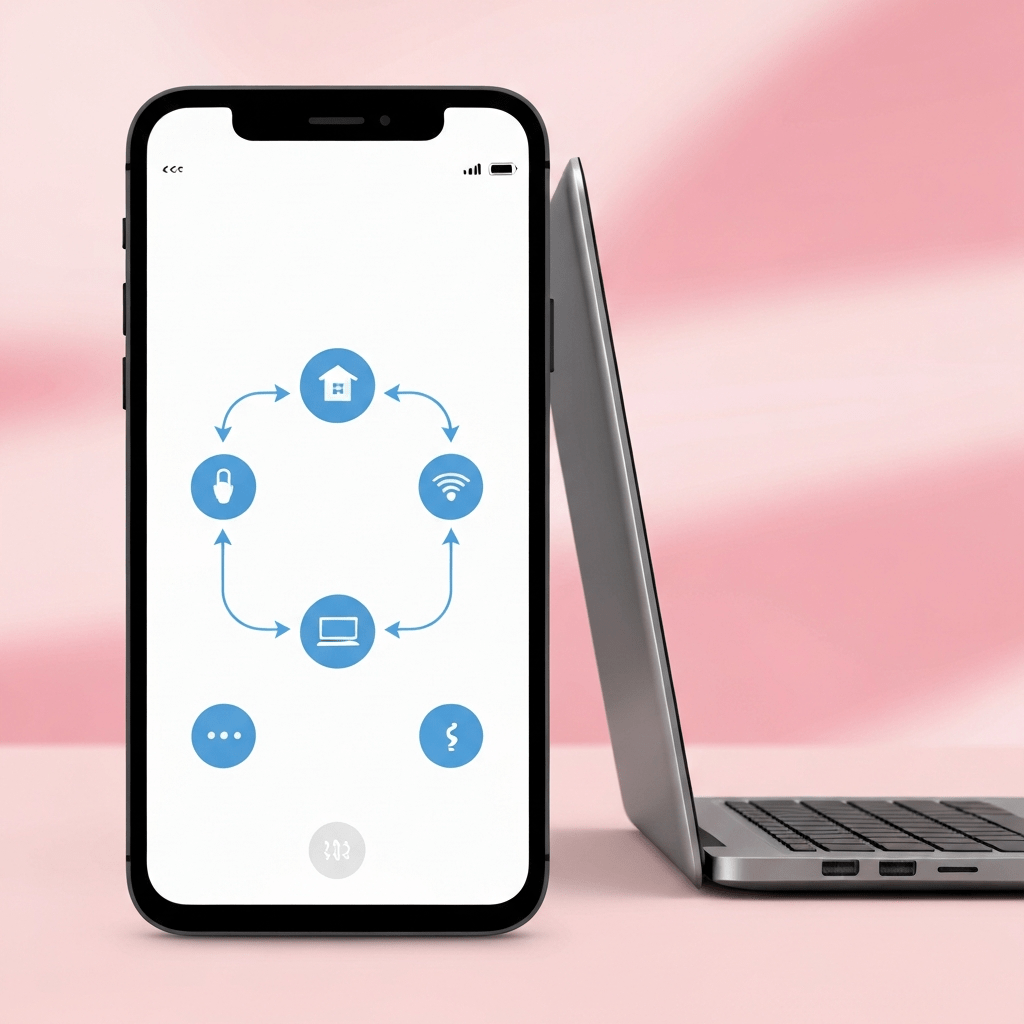
Come Collegare il Telefono al Computer: La Guida Completa
Nell’era digitale in cui viviamo, il nostro smartphone è diventato un’estensione quasi naturale di noi stessi. Lo usiamo per comunicare, lavorare, intrattenerci e persino per gestire aspetti della nostra vita personale. Di conseguenza, la capacità di collegare il telefono al computer non è più un lusso, ma una necessità per molti. Che si tratti di trasferire foto e video, fare il backup dei dati, utilizzare il telefono come webcam o semplicemente gestire le notifiche su uno schermo più grande, capire come collegare il telefono al computer apre un mondo di possibilità e semplifica notevolmente la nostra vita digitale.
In questa guida completa, esploreremo i diversi metodi per stabilire questa connessione, analizzando le opzioni più comuni e pratiche per utenti Android e iOS. Dall’utilizzo del cavo USB alle soluzioni wireless più avanzate, ti forniremo tutte le informazioni necessarie per rendere questa operazione un gioco da ragazzi.
Perché Collegare il Telefono al Computer?
Prima di addentrarci nei “come”, è utile capire il “perché”. Quali sono i principali vantaggi e scenari d’uso che rendono indispensabile saper come collegare il telefono al computer?
- Trasferimento Dati: Questo è probabilmente il motivo più comune. Foto, video, documenti, musica e altri file multimediali possono essere facilmente spostati tra il telefono e il PC per backup, archiviazione o per l’utilizzo con software specifici sul computer.
- Backup: Effettuare un backup completo del telefono sul computer è una misura di sicurezza fondamentale. In caso di smarrimento, furto o guasto del dispositivo, avrai una copia di tutti i tuoi dati importanti.
- Gestione Foto e Video: Organizzare, modificare e visualizzare foto e video su uno schermo più grande è molto più comodo che farlo direttamente dal telefono.
- Utilizzo del Telefono come Webcam: Alcune app permettono di utilizzare la fotocamera del tuo smartphone come webcam di alta qualità per videochiamate o streaming, superando le prestazioni di molte webcam integrate nei laptop.
- Accesso ai File di Sistema: Per utenti più avanzati, collegare il telefono al computer può permettere l’accesso a file di sistema specifici per personalizzazioni o risoluzione di problemi.
- Ricarica: Molti cavi USB, oltre a trasferire dati, ricaricano anche la batteria del telefono.
- Utilizzo di App sul Computer: Esistono soluzioni che permettono di visualizzare e interagire con le app del telefono direttamente dal computer, migliorando la produttività.
- Debug e Sviluppo: Per gli sviluppatori di app, la connessione è essenziale per testare e debuggare le applicazioni su un dispositivo reale.
Collegamento Tramite Cavo USB: La Metodo Tradizionale
Il metodo più diffuso e affidabile per collegare il telefono al computer è senza dubbio tramite un cavo USB. Questo metodo è semplice, veloce e non richiede particolari configurazioni software sul computer (a parte i driver, spesso installati automaticamente).
Preparazione
- Il Cavo Giusto: Assicurati di avere un cavo USB compatibile con il tuo telefono e con il tuo computer. La maggior parte degli smartphone moderni utilizza cavi USB-C, mentre i modelli più vecchi potrebbero ancora avere porte Micro-USB. I computer dispongono solitamente di porte USB-A (le più comuni) o USB-C.
- Sblocca il Telefono: Prima di collegare il telefono, sbloccalo utilizzando il tuo PIN, la tua sequenza o il riconoscimento biometrico.
Procedura per Android
Una volta collegato il telefono Android al computer tramite cavo USB, di solito appare una notifica sul telefono che ti chiede come desideri utilizzare la connessione USB.
- Tocca la Notifica: Scorri verso il basso dalla parte superiore dello schermo per visualizzare le notifiche. Troverai una notifica relativa alla connessione USB (potrebbe dire “Ricarica tramite USB”, “Trasferimento file” o simili). Toccala.
- Scegli l’Opzione: Si aprirà un menu con diverse opzioni:
- Solo ricarica: Il telefono verrà ricaricato ma non sarà accessibile dal computer.
- Trasferimento file (MTP): Questa è l’opzione che ti permette di accedere alla memoria interna e alla scheda SD del tuo telefono dal computer, come se fosse una normale unità di archiviazione.
- Trasferimento foto (PTP): Questa modalità è pensata per trasferire foto e video, emulando il comportamento di una fotocamera digitale.
- MIDI: Per collegare strumenti musicali MIDI.
- Accesso dal Computer: Dopo aver selezionato “Trasferimento file (MTP)”, apri Esplora File (su Windows) o il Finder (su macOS). Dovresti vedere il tuo telefono apparire sotto “Questo PC” o nella barra laterale. Cliccandoci sopra, potrai navigare tra la memoria interna e la scheda SD del tuo dispositivo.
Nota: In rari casi, potresti dover installare i driver USB specifici per il tuo modello di telefono. Di solito, Windows li rileva e li installa automaticamente. In caso contrario, cerca sul sito web del produttore del tuo telefono i driver USB per il tuo modello.
Procedura per iPhone (iOS)
Collegare un iPhone al computer tramite USB è leggermente diverso, ma altrettanto semplice, soprattutto per il trasferimento di foto e video.
- Sblocca l’iPhone e Autorizza il Computer: Collega l’iPhone al computer. Sullo schermo dell’iPhone apparirà un messaggio che chiede: “Autorizzare questo computer?”. Tocca “Autorizza” e, se richiesto, inserisci il codice di sblocco del tuo iPhone. Questa autorizzazione è una misura di sicurezza fondamentale.
- Accesso alle Foto e Video (Windows):
- Apri Esplora File sul tuo computer.
- Individua il tuo iPhone sotto “Questo PC”.
- Fai doppio clic sul tuo iPhone per aprirlo.
- Dovresti vedere una cartella chiamata “Internal Storage”. Aprila e poi apri la cartella “DCIM”. Questa contiene tutte le tue foto e i tuoi video.
- Puoi copiare e incollare questi file sul tuo computer.
- iTunes/Apple Devices App: Per un backup completo o per sincronizzare musica, film e altre librerie, avrai bisogno di iTunes (su versioni meno recenti di Windows) o dell’app “Dispositivi Apple” (sulle versioni più recenti di Windows e macOS). Collega l’iPhone, apri iTunes/Dispositivi Apple, seleziona il tuo iPhone e scegli l’opzione di backup o sincronizzazione desiderata.
- Accesso alle Foto e Video (macOS):
- Finder: Su macOS Catalina e versioni successive, il Finder sostituisce iTunes per la gestione dei dispositivi iOS. Collega l’iPhone, sbloccalo e autorizza il computer. Apri il Finder, seleziona il tuo iPhone dalla barra laterale sotto “Posizioni”. Da qui, puoi sincronizzare contenuti e creare backup.
- App Foto: Per importare foto e video, apri l’app Foto sul tuo Mac. Seleziona il tuo iPhone sotto “Dispositivi”, scegli le foto che vuoi importare e fai clic su “Importa selezionate” o “Importa tutte le nuove foto”.
Collegamento Wireless: Libertà Senza Fili
Se preferisci evitare l’uso di cavi, esistono diverse soluzioni wireless per collegare il telefono al computer. Queste opzioni offrono maggiore flessibilità, ma possono richiedere una configurazione iniziale e dipendono dalla qualità della tua rete Wi-Fi.
Soluzioni Integrate per Android
Molti produttori di smartphone Android offrono app o funzionalità specifiche per una facile integrazione con i PC.
- Collegamento Rapido (Quick Connect) / Smart View / Screen Mirroring: Alcuni produttori consentono di specchiare lo schermo del telefono sul PC o di trasferire file semplicemente connettendo entrambi i dispositivi alla stessa rete Wi-Fi e utilizzando un’app dedicata (es. Samsung Flow, Huawei Share).
- File Explorer (Windows): Alcune funzionalità di Android permettono di accedere ai file del telefono tramite Esplora File senza cavo, spesso utilizzando il protocollo SMB o funzionalità simili. Questa opzione è meno comune e richiede configurazioni specifiche.
Soluzioni Integrate per iPhone (iOS)
Apple ha sviluppato un ecosistema molto integrato che facilita la comunicazione tra i suoi dispositivi.
- AirDrop: Permette di condividere file (foto, video, documenti, link) in modo rapido e sicuro tra dispositivi Apple (iPhone, iPad, Mac) che si trovano nelle vicinanze. Devi solo selezionare i file sul tuo iPhone, toccare l’icona di condivisione e scegliere AirDrop, quindi selezionare il tuo Mac dall’elenco.
- iCloud Drive: iCloud non è solo un servizio di archiviazione cloud, ma una vera e propria integrazione. Le foto e i video caricati su iCloud Photos vengono sincronizzati automaticamente su tutti i tuoi dispositivi collegati allo stesso account Apple, incluso il tuo Mac o PC (tramite l’app iCloud per Windows). Questo significa che avrai accesso alle tue foto e ai tuoi video sul computer quasi in tempo reale, senza dover collegare fisicamente il telefono.
- Continuità (Continuity) e Handoff: Queste funzionalità permettono di iniziare un’attività su un dispositivo Apple e continuarla su un altro. Ad esempio, puoi rispondere a chiamate e SMS dal tuo Mac se sono sullo stesso account iCloud e vicini, o usare la fotocamera del tuo iPhone come webcam per il tuo Mac.
App di Terze Parti per Connessione Wireless
Esistono numerose app di terze parti che offrono funzionalità di trasferimento file e gestione remota del telefono.
- File Manager con Wi-Fi: Molte app di gestione file per Android e iOS permettono di abilitare un server FTP o HTTP sul telefono. Collegando il telefono alla stessa rete Wi-Fi del computer, puoi accedere ai file del telefono tramite un browser web o un client FTP digitando un indirizzo IP specifico.
- App di Sincronizzazione Cloud: Servizi come Google Drive, Dropbox, OneDrive funzionano in modo eccellente per sincronizzare file tra telefono e computer. Carica un file dal telefono e lo troverai disponibile sul tuo computer (e viceversa) a patto che entrambi i dispositivi abbiano accesso a Internet e siano collegati allo stesso account.
- App di Controllo Remoto/Specchiamento Schermo:
- Windows “Il tuo telefono” (Your Phone): Questa app di Microsoft è ormai integrata in Windows 10 e 11 e offre un’eccellente integrazione con gli smartphone Android. Permette di vedere notifiche, inviare SMS, effettuare chiamate, accedere a foto e persino eseguire app Android direttamente sul PC (funzione “App” o “App in esecuzione”). Per gli iPhone, l’integrazione è più limitata (principalmente notifiche e link web).
- AirDroid: Una delle app più popolari e complete per la gestione wireless del telefono. Permette di trasferire file, controllare il telefono da remoto (incluso accesso a messaggi, contatti, fotocamera), specchiare lo schermo e persino inviare comandi SMS dal PC. Richiede l’installazione dell’app sul telefono e l’accesso tramite browser web o client desktop sul computer.
- Pushbullet: Ottima per inviare link, note, file e messaggi tra dispositivi. Funziona su Android, iOS, Windows, macOS e browser web.
- TeamViewer: Sebbene più orientato al supporto tecnico remoto, TeamViewer può essere utilizzato per accedere e controllare completamente il tuo telefono dal computer.
Utilizzare il Telefono come Webcam
Un uso avanzato ma sempre più popolare di come collegare il telefono al computer è trasformare la fotocamera del tuo smartphone in una webcam di alta qualità per il tuo PC.
- App Dedicate: Esistono diverse app (es. DroidCam per Android, EpocCam per iOS, Camo Studio) che fungono da ponte tra la fotocamera del telefono e il computer.
- Installazione: Dovrai installare l’app sul tuo telefono e un software client corrispondente sul tuo computer.
- Connessione: Puoi collegare il telefono al computer tramite USB (per la massima qualità e latenza minima) o tramite Wi-Fi (assicurandoti che entrambi i dispositivi siano sulla stessa rete).
- Selezione nel Software: Una volta configurata, potrai selezionare il tuo telefono come sorgente della webcam nelle applicazioni di videoconferenza (Zoom, Skype, Meet, Teams) o di streaming.
Considerazioni Finali e Troubleshooting
Quando si affronta la questione di come collegare il telefono al computer, è importante tenere a mente alcuni punti chiave per garantire un’esperienza fluida:
- Aggiornamenti Software: Assicurati che sia il tuo telefono che il tuo computer abbiano gli ultimi aggiornamenti software installati. Questo risolve spesso problemi di compatibilità.
- Driver: Come menzionato, i driver USB sono fondamentali. Se il tuo computer non riconosce il telefono, prova a reinstallare o aggiornare i driver specifici del produttore del tuo telefono.
- Permessi: Sia su Android che su iOS, presta attenzione alle autorizzazioni che concedi. Per l’accesso ai dati, il telefono deve autorizzare il computer.
- Riavvio: Il classico “spegni e riaccendi” funziona spesso anche in questo caso. Prova a riavviare sia il telefono che il computer se riscontri problemi.
- Cavo Diverso: Se utilizzi un cavo USB e riscontri problemi, prova con un altro cavo. Alcuni cavi sono solo di ricarica e non supportano il trasferimento dati.
- Posta USB Diversa: Prova a collegare il cavo a una porta USB diversa sul tuo computer.
Saper come collegare il telefono al computer in modo efficace è una competenza fondamentale nell’era digitale. Che tu preferisca la solidità del cavo USB o la comodità delle soluzioni wireless, esiste un metodo adatto alle tue esigenze. Esplorando le varie opzioni, potrai ottimizzare il tuo flusso di lavoro, proteggere i tuoi dati e sfruttare al massimo entrambi i tuoi dispositivi.