
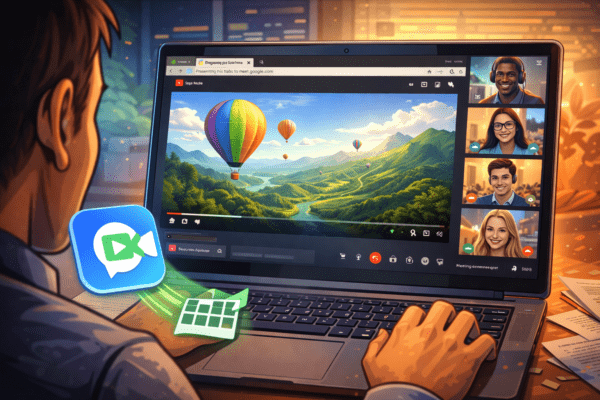
Come condividere un video su Google Meet senza problemi di audio o qualità
Condividere un video durante una riunione su Google Meet può sembrare un’operazione banale, ma chi lo ha fatto almeno una volta sa che non basta cliccare su “Presenta ora”. Se non si configurano correttamente le opzioni, il rischio è di avere video fluido ma audio assente, oppure audio presente ma immagini scattose.
Vediamo quindi come farlo nel modo corretto, evitando gli errori più comuni.
🎬 Il metodo corretto: condividere una scheda del browser
Il modo migliore per condividere un video su Meet, soprattutto se proviene da piattaforme come YouTube o servizi di streaming, è condividere una singola scheda del browser, non l’intero schermo.
Durante la riunione:
- Clicca su “Presenta ora”
- Seleziona “Una scheda”
- Scegli la scheda dove è aperto il video
- Attiva l’opzione per condividere anche l’audio della scheda
Questa modalità è ottimizzata per i contenuti multimediali e garantisce sincronizzazione tra audio e video.
🔊 Perché non conviene condividere tutto lo schermo
Quando si condivide l’intero schermo, Meet trasmette solo le immagini, ma non sempre l’audio del sistema.
Inoltre, la qualità video può risultare inferiore, soprattutto con movimenti rapidi o risoluzioni elevate.
La condivisione della singola scheda è progettata specificamente per video, quindi è la soluzione più stabile.
💻 Se il video è salvato sul computer
Se il file video è sul tuo PC:
- Aprilo in un browser, se possibile
- Oppure usa un player web-based
In alternativa, puoi condividere lo schermo intero, ma dovrai assicurarti che il microfono del sistema catturi anche l’audio interno, cosa non sempre semplice su tutti i sistemi operativi.
Su Windows può funzionare senza configurazioni aggiuntive. Su macOS potrebbe essere necessario concedere autorizzazioni specifiche nelle impostazioni di sicurezza.
📱 Da smartphone si può fare?
Su smartphone Android o iPhone la condivisione è più limitata. Puoi condividere lo schermo, ma l’audio del sistema non sempre viene trasmesso correttamente.
Per contenuti video strutturati, è sempre consigliabile utilizzare un computer.
⚙️ Consigli per una condivisione fluida
Per evitare problemi durante la riunione:
- Chiudi altre applicazioni che consumano banda
- Utilizza una connessione stabile
- Evita risoluzioni troppo elevate se la rete non è veloce
- Fai un breve test prima della presentazione
Un piccolo controllo preliminare evita interruzioni durante momenti importanti.
🔐 Attenzione ai contenuti protetti
Alcune piattaforme di streaming potrebbero limitare la condivisione per motivi di copyright, mostrando schermo nero o contenuto oscurato.
Questo non dipende da Meet, ma dalle protezioni DRM del servizio utilizzato.
Conclusione
Condividere un video su Google Meet è semplice, ma va fatto nel modo giusto. La scelta della modalità di presentazione è decisiva per garantire audio sincronizzato e qualità adeguata.
In riunioni, lezioni o presentazioni professionali, una condivisione ben configurata fa la differenza tra un contenuto coinvolgente e un’esperienza frustrante.